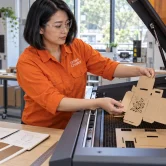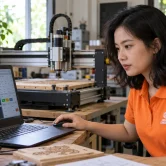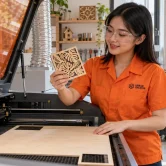


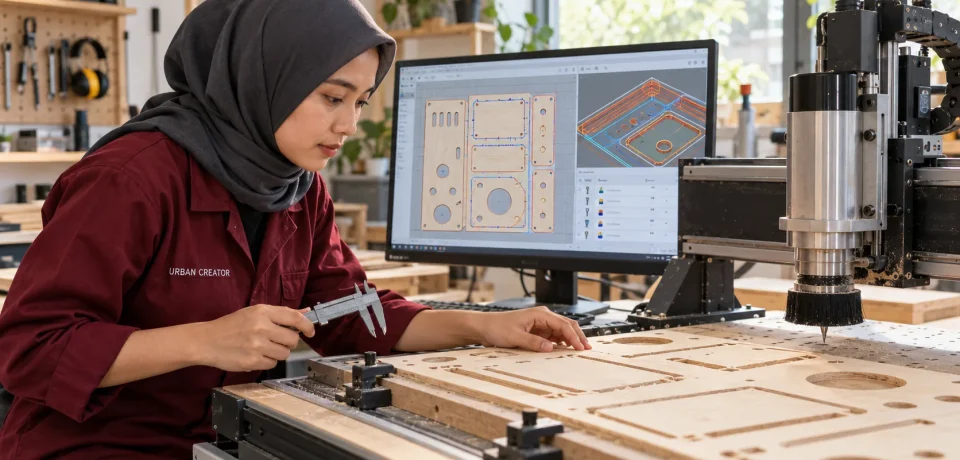
Estlcam untuk CNC: CAM, Toolpath, Controller, dan G-code
Estlcam untuk CNC menawarkan dua fungsi yang saling berhubungan: membuat toolpath sebagai perangkat lunak CAM dan menjalankan mesin melalui modul CNC control. Pendekatannya cocok untuk pengguna yang ingin mengubah gambar DXF atau SVG menjadi program pemotongan, menyiapkan pekerjaan 3D dari STL, serta mengoperasikan mesin dengan perangkat keras kontrol yang didukung Estlcam.
Panduan ini menjelaskan alur dari file desain sampai pemeriksaan G-code dan pelaksanaan di mesin. Jika Anda mengikuti urutan semi-wiki Urban Creator, kembali ke halaman induk Software & Workflow, Topik 7. Pahami juga dasar CAD, CAM, titik nol, pahat, dan keselamatan sebelum menggerakkan mesin.
Apa Itu Estlcam untuk CNC?
Estlcam adalah program CAM dan CNC control yang dikembangkan oleh Christian Knüll. Menurut situs resmi Estlcam, perangkat lunak ini dapat membuat program CNC 2D dan 2.5D dari DXF atau SVG, membuat program 3D dari STL, serta mengolah gambar dan kode QR. Fitur CAM mencakup kontur, cutout, pocket, drilling, engraving, V-carve, chamfer, thread milling, dan trochoidal milling.
Versi utama yang ditampilkan situs resmi saat panduan ini ditulis adalah Estlcam 13. Informasi versi, harga, dan lisensi dapat berubah, sehingga periksa halaman resmi sebelum memasang atau memperbarui. Model lisensinya bukan langganan: lisensi tidak kedaluwarsa, sedangkan akses pembaruan terbaru mengikuti masa pembaruan yang dijelaskan oleh pengembang.
Perlu dibedakan antara Estlcam CAM dan Estlcam CNC control. Modul CAM menghitung jalur pahat dan menyimpan program untuk sebuah controller. Modul control berkomunikasi dengan perangkat keras yang didukung untuk menggerakkan mesin. Anda dapat memakai CAM tanpa menjadikan Estlcam sebagai controller, atau memakai controller Estlcam untuk menjalankan program yang memenuhi persyaratannya.
Tentukan Alur Kerja Sebelum Mengatur Program
Pilih salah satu alur sejak awal. Pada alur pertama, Estlcam membuat G-code lalu file dijalankan oleh sender dan controller lain, misalnya GRBL atau sistem yang memiliki post processor sesuai. Dalam alur kedua, Estlcam membuat toolpath dan modul CNC control Estlcam langsung menjalankan mesin melalui elektronik yang kompatibel. Sebagai alur ketiga, controller Estlcam menerima program dari CAM lain.
Ketiga alur tersebut membutuhkan pengaturan berbeda. Jangan menganggap file yang dapat dibuka pasti aman dijalankan. Controller dapat memiliki aturan arc, koordinat, pergantian pahat, satuan, dan kode tambahan yang berbeda. Catat nama mesin, controller, satuan, dan tujuan output pada setiap profil kerja.
Memasang dan Membuat Profil Mesin
Unduh pemasang hanya dari situs resmi. Simpan installer yang sudah diuji bersama catatan versi agar komputer workshop dapat dipulihkan. Setelah instalasi, jangan langsung memakai nilai bawaan untuk produksi. Periksa satuan panjang, satuan feed, format output, direktori kerja, bahasa, serta pengaturan program CNC.
Jika ada beberapa mesin, buat profil terpisah. Dokumentasi resmi Program Profiles menjelaskan penggunaan parameter profil pada shortcut agar setiap konfigurasi memiliki pengaturan sendiri. Dengan profil terpisah, perubahan untuk mesin kecil tidak menimpa post atau tool list mesin produksi.
Beri nama profil yang menyebut mesin dan controller, misalnya Router 6040 – GRBL mm atau Router besar – Estlcam Control. Uji setiap profil dengan bentuk sederhana sebelum digunakan untuk pekerjaan pelanggan. Simpan tangkapan layar atau ekspor pengaturan penting bila tersedia.
Menyiapkan File DXF dan SVG
Estlcam untuk CNC dapat memulai pekerjaan 2D dan 2.5D dari DXF atau SVG. Sebelum mengimpor, rapikan gambar di CAD atau editor vektor. Ubah teks menjadi kurva bila jenis huruf tidak tersedia pada komputer workshop. Hapus dimensi, garis bantu, frame gambar, duplikasi, dan objek tersembunyi yang tidak perlu dipotong.
Periksa satuan dan skala. DXF dapat tidak membawa informasi satuan secara konsisten, sedangkan file pelanggan mungkin dibuat dalam inci. Setelah impor, ukur satu fitur yang diketahui. Jangan hanya menilai ukuran dari tampilan layar. Kesalahan skala sepuluh atau 25,4 kali dapat merusak material dan melampaui area kerja mesin.
Periksa vektor terbuka, arah kontur, perpotongan, serta celah kecil. Kontur tertutup diperlukan untuk banyak operasi part, hole, dan pocket. Garis ganda dapat menciptakan dua toolpath di tempat yang sama. Bila bentuk kompleks, pisahkan jenis operasi ke layer atau file yang jelas sebelum masuk ke CAM.
Menentukan Origin dan Orientasi
Origin adalah X0 Y0 yang menjadi acuan seluruh toolpath. Pilih sudut material atau titik tengah berdasarkan jig dan cara setup. Posisikan origin di lokasi yang mudah ditemukan kembali pada mesin. Samakan tanda di Estlcam dengan work zero controller; perbedaan satu sudut dapat memindahkan seluruh pekerjaan ke luar bahan.
Tentukan juga cara menetapkan Z0. Untuk ukiran dangkal, permukaan material memudahkan kontrol kedalaman. Untuk profile tembus, spoilboard dapat menjadi acuan yang konsisten jika ketebalan material diukur. Apa pun pilihannya, tulis pada lembar setup dan gunakan metode probing yang sama saat pergantian pahat.
Fitur setup benda kerja pada CNC control dapat membantu kompensasi sudut atau penyelarasan, tetapi operator tetap harus memahami datum. Ukur orientasi bahan, periksa klem, dan lakukan gerakan udara sebelum pahat menyentuh material.
Membangun Tool List
Tool list menyimpan data pahat dan parameter pemotongan. Buat entri terpisah untuk end mill, ball nose, V-bit, engraving bit, drill, dan thread mill yang benar-benar dimiliki. Catat diameter, cutting depth per pass, feed rate, plunge rate, spindle speed, serta nilai lain yang diminta program.
Gunakan nama yang mudah dikenali, misalnya End mill 6 mm 2F kayu – mesin 6040. Jangan memakai satu parameter untuk semua material. MDF, plywood, kayu keras, akrilik, aluminium, dan foam memiliki kebutuhan berbeda. Panjang pahat keluar dari collet serta kekakuan mesin juga memengaruhi feed yang aman.
Lakukan uji pemotongan dan catat bunyi, bentuk chip, temperatur, kualitas tepi, serta beban spindle. Perbaiki tool list berdasarkan hasil nyata. Nilai dari katalog adalah titik awal, bukan jaminan untuk setiap mesin.
Memilih Part, Hole, Pocket, dan Engraving
Operasi part membuat jalur di sisi luar kontur sehingga komponen mempertahankan ukuran luarnya. Hole membuat jalur di sisi dalam agar bukaan sesuai ukuran. Pocket membersihkan area di dalam kontur. Engraving mengikuti garis atau strategi yang sesuai untuk ukiran. Periksa warna, panah, atau tampilan jalur untuk memastikan pilihan sisi benar.
Kesalahan inside dan outside menghasilkan ukuran meleset sebesar diameter pahat. Lubang menjadi terlalu besar atau part terlalu kecil. Perbesar tampilan pada sudut dan celah sempit. Gunakan pengukuran hasil simulasi atau tampilan jalur bila tersedia.
Masukkan kedalaman total dan kedalaman per pass berdasarkan material serta pahat. Jangan membuat satu lintasan sangat dalam hanya untuk menghemat waktu. Gunakan ramp atau strategi masuk yang sesuai ketika pahat tidak dapat melakukan plunge vertikal. Untuk pocket luas, pilih urutan yang menjaga pembuangan chip dan tidak menjebak panas.
Tabs, Holding, dan Urutan Pemotongan
Tabs menahan part agar tidak terlepas saat profile selesai. Tempatkan tab pada bagian lurus yang mudah dibersihkan. Hindari sudut, detail kecil, dan area dengan serat lemah. Jumlah serta ukurannya menyesuaikan massa part, gaya potong, ketebalan bahan, dan metode penjepitan.
Kerjakan lubang, pocket, dan engraving sebelum profile luar. Ketika kontur luar dipotong terlalu awal, benda kehilangan kekakuan dan referensi. Pada lembar berisi banyak part, pertimbangkan urutan yang menyebarkan gaya dan tidak membiarkan bagian kecil longgar di dekat pahat.
Selain tabs, operator dapat memakai onion skin atau menyisakan lapisan tipis bila strategi mendukung. Lapisan tersebut dipotong pada lintasan akhir. Pastikan ketebalannya cukup menahan benda, namun mudah dibersihkan tanpa merusak tepi.
Allowance, Finishing, dan Koreksi Ukuran
Sisakan allowance pada lintasan kasar jika dibutuhkan, lalu jalankan finishing pass pada kedalaman penuh. Finishing membuang lapisan tipis dengan beban lebih konsisten dan dapat memperbaiki dinding. Jangan menggunakan kompensasi ukuran untuk menutupi backlash atau langkah per milimeter yang belum dikalibrasi.
Ukur hasil dengan kaliper. Jika part luar dan lubang sama-sama meleset ke arah berbeda, periksa diameter pahat serta runout. Ketika seluruh ukuran sumbu meleset proporsional, kalibrasi steps per unit pada controller. Bila kesalahan berubah menurut arah, periksa backlash, kekakuan, dan penjepitan.
V-Carve, Chamfer, dan Engraving Teks
V-carving memakai sudut pahat untuk mengatur lebar berdasarkan kedalaman dan jarak antarvektor. Masukkan sudut V-bit aktual. Permukaan bahan harus rata karena perubahan Z kecil dapat mengubah lebar huruf. Uji jenis huruf pada material sisa dan periksa pulau kecil di dalam karakter.
Chamfer menggunakan geometri pahat untuk membuat sisi miring. Periksa sisi kontur, kedalaman, dan diameter efektif. Ukiran teks memerlukan ukuran huruf yang sesuai dengan ujung pahat. Font tipis atau detail rapat mungkin tidak dapat dihasilkan meskipun terlihat jelas di layar.
Situs manual resmi Estlcam menyediakan bagian First Steps, Tool List, Toolpath Properties, Arranging Objects, Carving, Texts, Thread Milling, dan 3D Machining. Gunakan manual untuk mencocokkan istilah dengan versi yang terpasang.
Drilling dan Thread Milling
Untuk drilling, periksa diameter lubang, jenis pahat, kedalaman, dan cara masuk. Lubang dalam membutuhkan evakuasi chip yang baik. Jika output ditujukan ke controller yang tidak mendukung canned cycle, pastikan Estlcam mengeluarkan gerakan eksplisit yang sesuai.
Thread milling membutuhkan diameter tool, pitch, kedalaman, arah ulir, dan diameter akhir yang benar. Jalankan uji pada material sisa dan gunakan pengukur ulir. Jangan mencoba thread milling sebelum steps, backlash, dan runout mesin terkalibrasi karena kesalahan kecil dapat merusak ulir serta pahat.
Trochoidal Milling dan Material Sulit
Trochoidal milling menggunakan lintasan melingkar atau melengkung untuk membatasi keterlibatan pahat. Strategi ini dapat membantu slot pada material tertentu, tetapi bukan izin untuk menaikkan parameter tanpa pengujian. Diameter lintasan, step, kedalaman, feed, pendinginan, dan pembuangan chip harus sesuai mesin.
Pada aluminium, cegah chip menempel pada pahat. Gunakan pahat, pelumasan, dan perlindungan yang sesuai. Jangan menyemprot cairan dekat elektronik tanpa rancangan penampungan. Pantau suara dan chip; bubuk halus atau bunyi berdecit menunjukkan proses perlu diperbaiki.
Pekerjaan 3D dari STL
Estlcam dapat membuat program 3D dari file STL. Periksa orientasi, satuan, ukuran, dan posisi model. Tentukan bahan yang cukup tebal serta pahat yang mampu menjangkau bagian terdalam. Model beresolusi rendah dapat meninggalkan facet, sedangkan model sangat padat meningkatkan waktu hitung dan ukuran program.
Gunakan roughing untuk membuang material dengan pahat lebih besar dan menyisakan allowance. Finishing memakai ball nose atau tapered ball nose dengan stepover yang menentukan scallop. Stepover kecil memberi permukaan lebih halus, tetapi waktu mesin meningkat. Batasi area pemotongan agar pahat tidak bergerak pada ruang kosong.
Periksa panjang flute, stick-out, dan diameter collet terhadap kedalaman relief. Simulasi digital tidak mengetahui tabrakan batang pahat atau dust shoe. Jalankan air cut untuk pekerjaan 3D baru dan awasi program yang panjang.
Menyusun Banyak Objek pada Material
Fitur arranging membantu menempatkan beberapa objek pada lembar. Sisakan jarak yang cukup untuk diameter pahat, tabs, klem, dan variasi tepi material. Jangan menata part sampai menyentuh batas nominal bahan; plywood dan kayu dapat tidak siku.
Tentukan orientasi serat untuk komponen struktural atau visual. Rotasi yang menghemat material belum tentu menghasilkan part kuat. Beri identitas pada setiap jenis operasi dan periksa tidak ada kontur yang terlewat setelah objek digandakan.
Menyimpan Program CNC untuk Controller Lain
Ketika Estlcam dipakai sebagai CAM untuk GRBL atau controller lain, pilih pengaturan program CNC yang sesuai. Periksa satuan, format koordinat, arc, perintah spindle, pergantian pahat, dan ekstensi file. Gunakan satu profil khusus untuk setiap controller agar perubahan tidak menyebar ke mesin lain.
Sebelum mengirim, buka file pada viewer atau sender. Periksa batas X/Y/Z, G90, G20 atau G21, tinggi aman, feed, spindle, dan posisi akhir. Untuk pergantian pahat manual, simpan file per pahat jika alur tersebut lebih aman. Nama seperti 01-pocket-6mm.nc, 02-engrave-v60.nc, dan 03-profile-6mm.nc mengurangi kesalahan urutan.
Jika controller mengabaikan suatu perintah, jangan sekadar menghapusnya. Cari post atau pengaturan output yang benar. Jalankan uji tanpa pahat atau dengan Z dinaikkan sebelum memotong material.
Menjalankan Mesin dengan CNC Control Estlcam
Modul control Estlcam dapat digunakan dengan perangkat keras yang didukung pengembang. Situs resmi juga menyediakan desain perangkat keras terbuka dan dokumentasi adaptor. Pilih jenis control electronics dan port yang benar, lalu ikuti petunjuk khusus perangkat tersebut.
Konfigurasi dasar mencakup arah sumbu, jarak per langkah, kecepatan maksimum, akselerasi, input limit atau probe, spindle, dan output tambahan. Uji satu sumbu pada kecepatan rendah. Pastikan arah jog, limit, serta emergency stop bekerja sebelum memasang pahat.
Tindakan memprogram elektronik kontrol dapat mengubah firmware atau konfigurasi perangkat. Pastikan perangkat memang didukung dan simpan cadangan bila prosedurnya menyediakan. Jangan memilih jenis board hanya karena konektornya serupa. Setelah pengaturan dasar diubah, ikuti instruksi resmi mengenai tombol pemrograman controller agar perubahan benar-benar diterapkan.
Batas G-code pada Controller Estlcam
Controller Estlcam dapat menjalankan program dari CAM lain, tetapi interpreter-nya sengaja sederhana. Halaman resmi Requirements for CNC Programs menyebut dukungan G00, G01, G02, dan G03. G-code lain dapat diabaikan tanpa pesan kesalahan.
Setiap baris hanya boleh memiliki satu G-code. Kode gerak yang berulang tidak boleh dihilangkan. Arc memakai format I/J relatif terhadap X/Y, bukan format R; gerakan berada pada bidang XY, full circle tidak didukung, sedangkan helix dengan gerakan Z diizinkan. Koordinat harus absolut, Z positif ke atas, dan tidak ada perpindahan sistem koordinat.
M-code yang disebutkan meliputi M00, M01, M03, M05, M06, M08, M09, M10, dan M11. Cycle, subprogram, ekspresi matematika, fungsi, dan variabel tidak didukung. Karena perintah yang tidak dikenal dapat diabaikan, program pihak ketiga harus diperiksa dan di-post khusus, bukan dicoba langsung pada bahan.
Work Zero, Probing, dan Kompensasi Sudut
Gerakkan mesin mendekati datum dengan kecepatan aman. Gunakan probe atau sentuhan manual sesuai prosedur untuk menetapkan X0, Y0, dan Z0. Konfirmasi angka pada layar sebelum memulai. Jika menggunakan kompensasi sudut benda, ukur dua titik dengan jarak cukup agar kesalahan pengukuran tidak diperbesar.
Home mesin dan work zero memiliki fungsi berbeda. Homing membentuk referensi posisi mesin, sedangkan work zero mengikat program ke benda. Jangan menghapus atau mengubah salah satunya tanpa memahami akibat. Setelah emergency stop atau kehilangan posisi, lakukan prosedur pemulihan sebelum melanjutkan.
Preview, Simulasi, dan Air Cut
Periksa toolpath satu per satu. Pastikan sisi kontur, kedalaman, urutan, tabs, serta gerakan masuk benar. Lihat apakah rapid melintasi klem. Estimasi waktu hanya perkiraan karena akselerasi dan override mesin memengaruhi durasi.
Air cut adalah pengujian dengan pahat berada di atas material atau tanpa pahat. Gunakan pada profil baru, post baru, file pelanggan, dan pekerjaan mahal. Perhatikan arah sumbu, origin, batas gerak, spindle, serta pergantian pahat. Siapkan tangan di tombol berhenti tanpa berada di area gerak.
Kesalahan yang Sering Terjadi
Skala impor salah. File inci dibaca sebagai milimeter atau sebaliknya. Ukur satu fitur referensi segera setelah impor.
Part dan hole tertukar. Kompensasi pahat bergerak ke sisi yang salah. Periksa jalur pada setiap kontur.
Tool list tidak sesuai pahat nyata. Diameter atau pass depth salah menghasilkan ukuran buruk dan beban berlebih.
Origin berbeda antara CAM dan mesin. Seluruh program bergeser. Gunakan lembar setup dan tanda datum yang jelas.
Tabs terlalu lemah. Part terlepas saat lintasan akhir. Sesuaikan jumlah dan dimensi tabs.
Profil mesin tertukar. File untuk controller lain memakai format yang salah. Pisahkan profil dan nama output.
Program pihak ketiga langsung dijalankan di controller Estlcam. Perintah yang tidak didukung dapat diabaikan. Gunakan post yang sesuai dan periksa setiap fungsi penting.
Konfigurasi controller diubah tanpa uji. Arah, jarak, atau limit menjadi salah. Uji satu perubahan pada kecepatan rendah dan dokumentasikan hasil.
Latihan Pertama Estlcam untuk CNC
Buat file SVG berisi papan 250 × 150 mm, satu pocket persegi, empat lubang, teks sederhana, dan kontur luar. Impor ke Estlcam, ukur skala, lalu tetapkan origin kiri bawah. Pilih pahat dari tool list yang sudah diverifikasi.
Buat pocket terlebih dahulu, dilanjutkan drilling, engraving, dan part luar dengan tabs. Atur kedalaman per pass konservatif. Simpan program melalui profil controller yang benar. Buka hasil di viewer, periksa batas koordinat dan tinggi aman, lalu lakukan air cut.
Potong material sisa. Ukur part, pocket, dan lubang. Catat parameter, kualitas tepi, serta waktu. Jika ada selisih, cari penyebab dari diameter pahat, runout, steps, backlash, atau defleksi sebelum memasukkan kompensasi.
Checklist Sebelum Menekan Start
- Versi dan profil Estlcam sesuai mesin yang akan dipakai.
- Alur CAM, controller, dan tujuan output sudah ditentukan.
- Satuan serta skala DXF atau SVG sudah diverifikasi.
- Origin CAM sama dengan work zero di mesin.
- Vektor terbuka, ganda, dan perpotongan sudah diperiksa.
- Tool list sesuai pahat fisik serta material.
- Part, hole, pocket, dan engraving berada di sisi yang benar.
- Kedalaman, pass, tabs, allowance, serta urutan operasi aman.
- Profil output cocok dengan controller dan satuan.
- G-code sudah diperiksa di viewer atau sender.
- Arah sumbu, steps, limit, probe, dan emergency stop teruji.
- Klem, kabel, dust shoe, serta panjang pahat bebas tabrakan.
- Air cut dilakukan untuk pekerjaan atau konfigurasi baru.
- Operator tetap mengawasi mesin selama program berjalan.
Membangun Alur Estlcam yang Konsisten
Gunakan profil terpisah, tool list yang diuji, aturan nama file, dan lembar setup. Simpan proyek sumber bersama G-code, versi Estlcam, nama profil, serta catatan pahat. Jika perangkat lunak atau controller diperbarui, ulangi uji bentuk sederhana sebelum produksi.
Estlcam untuk CNC menjadi mudah dipakai ketika peran CAM dan control tidak tercampur. Rapikan desain, pastikan skala, pilih operasi serta pahat dengan benar, lalu hasilkan file untuk controller yang tepat. Jika memakai CNC control Estlcam, ikuti batas interpreter dan konfigurasi perangkat keras resminya. Preview, pemeriksaan G-code, dan air cut tetap menjadi pengaman terakhir sebelum material dipotong.
Pertanyaan yang Sering Muncul
Apakah Estlcam CAM harus dipakai bersama Estlcam CNC control?
Tidak. Modul CAM dapat dipakai untuk menghasilkan program bagi controller lain, dan controller Estlcam dapat menjalankan program yang memenuhi persyaratannya. Tentukan alurnya sejak awal.
Bolehkah G-code dari CAM lain langsung dijalankan di controller Estlcam?
Sebaiknya tidak langsung. Interpreter-nya sederhana dan perintah yang tidak dikenal dapat diabaikan tanpa pesan. Periksa program dan buat dengan post yang sesuai, lalu lakukan air cut.
Mengapa ukuran impor DXF atau SVG bisa salah?
Satuan dan skala file tidak selalu konsisten, misalnya file inci terbaca sebagai milimeter. Ukur satu fitur yang diketahui segera setelah impor.
Apakah lubang dan part bisa tertukar sisinya?
Bisa, bila operasi part dan hole dipilih keliru. Periksa tampilan jalur pada setiap kontur agar ukuran tidak meleset sebesar diameter pahat.
Kembali ke halaman induk Software & Workflow untuk meneruskan urutan belajar. Untuk dasar yang berkaitan, baca CAM untuk CNC, dasar G-code, dan panduan VCarve.