


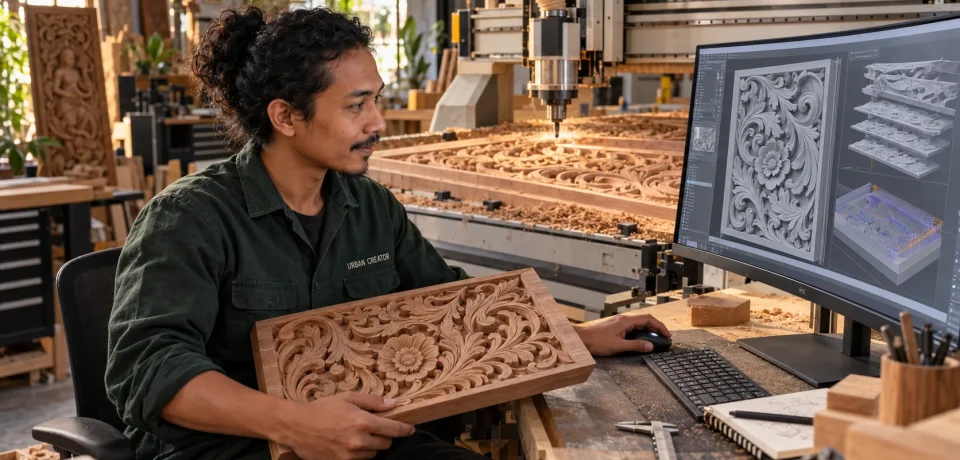
Aspire untuk CNC: Desain Relief 3D, Komponen, dan Toolpath
Aspire untuk CNC dirancang untuk pekerjaan yang membutuhkan desain vektor, pemodelan relief 3D, dan pembuatan toolpath dalam satu lingkungan. Perangkat lunak ini dapat dipakai untuk panel ukir, ornamen furnitur, pintu, moulding, kaligrafi timbul, cetakan, medali, serta berbagai produk yang menggabungkan pemotongan 2D, 2.5D, dan relief.
Panduan ini mengikuti alur dari Job Setup sampai G-code, dengan perhatian khusus pada cara Aspire membangun model dari komponen. Jika Anda sedang mengikuti urutan semi-wiki Urban Creator, buka kembali halaman induk Software & Workflow, Topik 6. Artikel VCarve sebelumnya tetap penting karena banyak konsep vektor, tool database, profile, pocket, preview, dan post processor juga berlaku di Aspire.
Apa Itu Aspire untuk CNC?
Aspire adalah perangkat lunak desain dan CAM dari Vectric yang menggabungkan alat gambar 2D dengan alat pemodelan relief 3D. Pengguna dapat membuat vektor, membentuk relief dari vektor, mengimpor model luar, menyusun komponen, memahat permukaan secara interaktif, lalu menghitung roughing dan finishing toolpath. Halaman produk resmi Aspire menyebut V12.5 sebagai rilis yang tersedia saat panduan ini ditulis.
Perbedaan utama dibanding VCarve terletak pada kemampuan membuat dan menyunting relief. VCarve dapat mengimpor model 3D untuk dikerjakan, sedangkan Aspire menambahkan alat untuk membangun komponen 3D sendiri, menggabungkannya, membentuk ulang, dan melakukan sculpting. Perbedaan ini menjadikan Aspire cocok untuk kreator yang perlu menghasilkan desain relief asli, bukan hanya memakai model siap pakai.
Aspire bekerja dengan pendekatan relief atau bas-relief. Ketinggian model direpresentasikan di atas bidang kerja. Karena itu, model 3D penuh dari semua sisi harus diorientasikan dan diubah menjadi komponen yang cocok dengan bidang relief. Untuk patung bebas yang perlu dipotong dari banyak arah, pengguna tetap perlu merencanakan beberapa sisi, sumbu putar, atau proses lain yang sesuai.
Perbedaan Aspire dan VCarve dalam Praktik
Banyak pengguna baru ragu memilih antara VCarve dan Aspire. Keduanya berasal dari Vectric dan memakai konsep serupa, sehingga kebiasaan dari satu aplikasi mudah dibawa ke aplikasi lain. Perbedaan terbesar ada pada pembuatan dan penyuntingan relief. Tabel berikut meringkas hal yang paling memengaruhi keputusan.
Jika pekerjaan Anda sebagian besar berupa huruf, panel datar, dan pemotongan kontur, VCarve biasanya sudah cukup dan lebih cepat dikuasai. Aspire baru terasa nilainya ketika Anda perlu membuat atau mengedit bentuk timbul sendiri. Fitur dan lisensi dapat berubah, jadi periksa halaman produk resmi Vectric sebelum membeli.
Mulai dari Job Setup yang Terukur
Tentukan satuan, lebar X, tinggi Y, dan tebal Z berdasarkan material yang sudah diukur. Pilih single-sided, double-sided, atau rotary sesuai cara benda akan diproses. Tetapkan datum XY dan posisi Z-zero yang sama dengan prosedur di mesin. Kesalahan pada tahap ini dapat mengubah skala model, titik pembalikan, kedalaman, serta posisi semua toolpath.
Untuk relief, ukuran job juga berkaitan dengan resolusi model. Jangan membuat area kerja sebesar meja mesin jika relief hanya menempati bagian kecil. Dokumentasi Vectric menjelaskan bahwa area model yang terlalu besar dibanding objek dapat menurunkan detail pada bagian yang benar-benar dipakai. Buat job mendekati ukuran benda kerja, lalu pilih resolusi yang seimbang dengan detail dan kemampuan komputer.
Ukur ketebalan material pada beberapa titik. Kayu solid dan papan laminasi dapat melengkung. Jika Z-zero berada di permukaan, variasi tinggi akan memengaruhi kedalaman ukiran. Jika Z-zero berada di spoilboard, ketebalan yang salah dapat menyisakan material atau justru memotong meja. Ratakan permukaan bila relief tipis membutuhkan konsistensi tinggi.
Memahami 2D View, 3D View, dan Component Tree
2D View digunakan untuk menggambar, mengukur, memilih vektor, dan menentukan batas. 3D View menampilkan relief, material, toolpath, serta simulasi. Component Tree menyimpan struktur model. Model yang terlihat di 3D View merupakan hasil gabungan seluruh komponen yang aktif dari bawah ke atas; hasil ini disebut Composite Model.
Urutan komponen berpengaruh pada bentuk akhir. Beri nama yang jelas seperti bingkai dasar, daun kiri, bunga tengah, dan cekungan teks. Kelompokkan komponen yang berkaitan dan gunakan level untuk menjaga struktur. Tanpa penamaan, model dengan puluhan ornamen akan sulit diperbaiki ketika tinggi atau mode gabung salah.
Mode gabung komponen
Mode Add menambahkan tinggi komponen pada hasil di bawahnya. Subtract mengurangi permukaan sehingga cocok untuk cekungan. Merge mempertahankan bagian tertinggi pada area tumpang tindih dan sering membantu menyatukan ornamen tanpa menambah tinggi secara berlebihan. Mode lain seperti Low atau Multiply dipakai untuk kebutuhan tertentu. Pelajari hasilnya melalui 3D View karena urutan dan mode bekerja bersama.
Component Properties resmi menyediakan Shape Height, Base Height, Combine Mode, tilt, fade, serta pengaturan tampilan. Shape Height mengubah tinggi bentuk, sedangkan Base Height mengangkat atau menurunkan posisi dasarnya. Perubahan dinamis dapat diedit kembali sampai komponen di-bake.
Ringkasan mode gabung komponen
Tabel berikut membantu memilih mode ketika dua komponen saling tumpang tindih. Selalu periksa hasilnya di 3D View karena urutan komponen pada Component Tree ikut menentukan bentuk akhir.
Menyiapkan Vektor untuk Pemodelan Relief
Aspire untuk CNC tetap bergantung pada vektor yang bersih. Pisahkan kontur luar, garis profil, rail, centerline, serta batas pemotongan ke layer berbeda. Tutup vektor yang memang mewakili area. Hapus garis ganda dan periksa self-intersection karena masalah kecil dapat menggagalkan pembuatan bentuk atau menghasilkan permukaan tidak terduga.
Gunakan node editing untuk mengurangi titik yang tidak perlu. Vektor dengan ribuan node dapat memperberat perhitungan dan membuat permukaan bergelombang. Pada ornamen simetris, bangun satu bagian yang rapi, cerminkan, lalu gabungkan jika sesuai. Simpan versi desain sebelum mengubah teks menjadi kurva atau melakukan operasi yang sulit dibalik.
Pertimbangkan kemampuan pahat sejak tahap desain. Ujung ball nose tidak dapat masuk ke celah yang lebih sempit daripada diameternya. Detail yang terlihat tajam di layar bisa berubah menjadi punggung tumpul pada kayu. Tentukan ukuran minimum elemen, jarak antarbentuk, dan kemiringan berdasarkan pahat finishing yang tersedia.
Membuat Komponen 3D dari Vektor
Alat Create Shape from Vectors membentuk komponen dengan profil melengkung, bersudut, atau datar dari satu atau beberapa vektor tertutup. Pengguna mengatur sudut, base height, serta batas tinggi. Cara ini cocok untuk kelopak, perisai, bidang timbul, dan ornamen sederhana. Uji beberapa variasi sambil melihat pembaruan di 3D View.
Two Rail Sweep menggunakan dua rail dan satu atau beberapa cross section untuk membangun bentuk yang mengalir. Alat ini berguna untuk bingkai, lis, gagang, sulur, dan daun. Arah vektor serta titik awal rail memengaruhi orientasi penampang. Jika hasil terpuntir, periksa arah node awal dan urutan pemilihan sebelum mengubah parameter lain.
Extrude and Weave mengembangkan profil sepanjang drive curve dan dapat mengatur hubungan pada persilangan. Turned Profile membuat bentuk berputar dari profil, cocok untuk elemen yang menyerupai hasil bubut. Alat lain dapat membuat tekstur, dome, atau bentuk dasar. Bangun model secara bertahap agar setiap komponen mudah dinilai dan diganti.
Mengimpor Model 3D
Aspire dapat membuka atau mengimpor CRV3D, 3DCLIP, dan V3M, serta mengorientasikan model pihak ketiga seperti STL, 3D DXF mesh, 3DS, OBJ, dan SKP. Rincian format dan prosesnya tersedia pada dokumentasi Import a Component or 3D Model.
Ketika mengimpor STL atau model penuh, tentukan orientasi, ukuran, dan slicing plane sebelum menjadikannya komponen relief. Pilih sisi model yang menyimpan detail penting. Buang bagian belakang yang tidak diperlukan dan atur tinggi agar sesuai ketebalan material. Jangan memperbesar model beresolusi rendah secara ekstrem karena segitiga mesh dapat terlihat pada hasil finishing.
Periksa satuan file dari sumber. Model yang dibuat dalam inci bisa masuk dengan ukuran salah jika diasumsikan milimeter. Catat lisensi model dan hak penggunaan ketika memakai aset komersial. Setelah impor, beri nama komponen, simpan salinan asli, dan lakukan penyuntingan pada duplikat.
Mengatur Tinggi, Tilt, Fade, dan Distorsi
Shape Height menentukan tinggi relatif relief. Base Height menambah lapisan dasar di bawahnya. Gunakan keduanya dengan disiplin karena bentuk yang terlalu tinggi menghasilkan lereng curam, waktu potong panjang, dan kemungkinan pahat atau collet mendekati material. Ukur ketinggian total Composite Model terhadap tebal bahan.
Tilt memberi kemiringan pada komponen, sedangkan Fade menurunkan tinggi secara bertahap ke arah tertentu. Fitur ini membantu menciptakan kedalaman visual dan membuat ornamen seolah masuk ke belakang elemen lain. Distortion dapat membengkokkan komponen mengikuti kurva. Lihat hasil dari beberapa sudut dan periksa apakah bagian tipis masih dapat dipotong.
Perubahan tersebut tetap dinamis sampai dilakukan Baking. Ini memberi kebebasan untuk mengubah komponen tanpa merusak sumber. Simpan versi proyek sebelum baking, terutama jika struktur komponen masih mungkin direvisi oleh pelanggan.
Baking dan Salinan Model yang Aman
Baking menggabungkan komponen terpilih menjadi satu objek baru. Setelah di-bake, unsur asal tidak lagi dapat diedit secara terpisah. Beberapa operasi seperti sculpting pada banyak komponen atau distorsi tertentu meminta baking. Dokumentasi Baking Components menekankan perubahan struktur ini.
Sebelum baking, duplikasi komponen atau simpan proyek dengan nama versi baru. Pertahankan grup sumber dalam level yang disembunyikan jika ukuran file dan kinerja komputer memungkinkan. Setelah model final dibuat, alat Create Component from Visible Model dapat membuat salinan dari Composite Model yang terlihat. Salinan tersebut bisa di-bake dan dipahat tanpa kehilangan struktur asli.
Baking juga dapat membantu kinerja ketika proyek berisi banyak komponen kompleks, tetapi jangan menggunakannya terlalu awal. Model yang sudah menjadi satu bagian lebih sulit diubah jika pelanggan meminta bunga dipindah atau tinggi bingkai dikurangi.
Sculpting untuk Merapikan Relief
Sculpting memungkinkan penyuntingan interaktif langsung pada komponen 3D. Operator dapat menghaluskan, menambah, mengurangi, mengoles, atau mengembalikan bagian model dengan kuas. Dokumentasi Sculpting Aspire menjelaskan bahwa alat ini bekerja secara visual dan dapat digunakan dengan mouse atau pen tablet.
Gunakan diameter kuas besar untuk transisi umum dan diameter kecil untuk detail. Strength rendah memberi perubahan bertahap yang lebih mudah dikontrol. Putar tampilan dan atur pencahayaan agar tonjolan serta cekungan terlihat. Hindari mengejar detail layar yang lebih kecil daripada pahat atau serat material.
Sculpting pada beberapa komponen dapat memerlukan baking. Buat salinan sebelum memulai. Fokus pada sambungan yang terlihat kaku, puncak terlalu tajam, dan lembah yang menahan bekas pahat. Setelah sculpting, periksa lagi tinggi total serta ketebalan minimum.
Memotong, Membagi, dan Membatasi Komponen
Clear Component Inside atau Outside Selected Vectors bertindak seperti pemotong berbasis batas. Split Component membagi satu komponen menjadi bagian independen menggunakan vektor terbuka atau tertutup. Fitur ini berguna ketika model impor perlu dipisahkan, dipotong ke bentuk panel, atau hanya sebagian relief yang dipakai.
Pilih komponen dan vektor dalam urutan yang benar. Simpan salinan sebelum pemotongan, terutama jika vektor batas kompleks. Setelah split, beri nama ulang bagian hasil agar tidak tertukar. Periksa tepi potongan di 3D View karena pemisahan dapat memperlihatkan dinding yang perlu dihaluskan.
Menyiapkan Tool Database untuk Relief
Roughing biasanya memakai end mill datar dengan diameter cukup besar. Finishing memakai ball nose atau tapered ball nose. Pahat lancip membantu mencapai detail sambil mempertahankan kekakuan batang, tetapi geometri aktual harus dimasukkan dengan benar. Catat diameter ujung, sudut taper, pass depth, stepover, feed rate, plunge rate, spindle speed, dan nomor pahat.
Pilih panjang pahat yang cukup untuk kedalaman model tanpa mengeluarkan pahat terlalu jauh dari collet. Overhang berlebihan meningkatkan defleksi dan getaran. Periksa apakah flute mencapai area terdalam; batang polos yang menggesek kayu dapat panas. Untuk relief dalam, desain ulang tinggi atau gunakan pahat yang tepat.
Parameter harus diuji pada material dan mesin yang sama. Kayu keras, MDF, resin, dan foam memiliki kebutuhan berbeda. Buat entri basis data yang menyebut mesin serta material agar nilai tidak dipakai di kondisi salah.
3D Roughing Toolpath
Roughing membuang bahan berlebih sebelum finishing ketika model terlalu dalam untuk diselesaikan dalam satu lintasan. Pilih pahat, machining boundary, boundary offset, allowance, strategi, dan ramp. Dokumentasi 3D Rough Toolpath menjelaskan pilihan Model Boundary, Material Boundary, Selected Vectors, dan Selected Level.
Machining allowance menyisakan kulit tipis di atas model. Lapisan ini melindungi permukaan dari bekas roughing dan memastikan pahat finishing tetap memotong material. Jangan menetapkan allowance terlalu besar karena finishing tool kecil dapat menerima beban berlebihan.
Z Level Roughing membersihkan bahan melalui tingkat kedalaman dan biasanya efisien untuk model dalam. Strategi 3D Raster mengikuti permukaan sehingga dapat meninggalkan jumlah bahan yang lebih seragam, tetapi mungkin lebih lama. Gunakan ramp untuk mengurangi beban plunge. Boundary Offset membantu pahat melewati tepi model ketika dibutuhkan, namun pastikan masih berada di dalam bahan dan jauh dari klem.
3D Finishing Toolpath
Finishing mengikuti permukaan model menggunakan pahat berujung bulat. Tentukan machining boundary, pahat, stepover, arah raster, sudut, serta allowance bila diperlukan. Stepover kecil mengurangi scallop dan meningkatkan detail, tetapi waktu potong serta ukuran G-code bertambah. Stepover besar lebih cepat, namun meninggalkan garis permukaan yang lebih terlihat.
Arah pemotongan memengaruhi hasil karena serat kayu dan kekakuan mesin. Untuk beberapa relief, raster miring 45 derajat menyebarkan bekas pahat. Pada bentuk tertentu, offset mengikuti kontur lebih baik. Buat uji kecil dan lihat hasil di bawah pencahayaan menyamping.
Gunakan Selected Vector sebagai batas agar pahat tidak menghabiskan waktu pada area kosong. Tambahkan offset yang cukup untuk mencapai tepi relief. Jika offset terlalu kecil, muncul bibir yang tidak terpotong. Jika terlalu besar, pahat bisa turun ke bidang di luar desain atau mendekati klem.
Perbandingan strategi roughing dan finishing 3D
Tabel berikut merangkum strategi yang paling sering dipakai pada relief. Angka stepover pada paragraf sesudahnya hanya titik awal konservatif; nilai akhir ditentukan dari uji potong pada material dan mesin Anda.
Sebagai titik awal, banyak operator memakai stepover roughing sekitar 40–50% diameter end mill pada kayu, dan stepover finishing sekitar 5–10% diameter ball nose untuk permukaan halus. Pada ball nose 3 mm, stepover 10% berarti 0,3 mm. Naikkan nilai secara bertahap hanya bila hasil uji menunjukkan scallop masih dapat diterima, dan periksa permukaan di bawah cahaya menyamping.
Detail Kecil dan Rest Machining
Jangan langsung memakai pahat terkecil untuk seluruh panel. Strategi yang lebih efisien memakai pahat finishing utama untuk sebagian besar area, lalu pahat kecil pada detail yang memang membutuhkan. Tentukan batas vektor untuk area detail dan pastikan transisi tidak membentuk garis sambungan.
Periksa kemampuan kontroler menangani ukuran berkas dan jumlah segmen. Relief beresolusi tinggi dapat menghasilkan G-code sangat besar. Jika sender atau kontroler tersendat, kurangi kompleksitas secara terencana melalui toleransi, stepover, atau pembagian area, bukan dengan menghapus baris G-code secara acak.
Toolpath 2D dan 2.5D Tetap Dibutuhkan
Aspire untuk CNC juga menyediakan profile, pocket, drilling, V-carving, fluting, prism, moulding, dan toolpath lain yang dikenal dari VCarve. Relief sering membutuhkan pocket untuk meratakan latar, drilling untuk pin, serta profile untuk memotong panel dari material. Susun urutan operasi agar benda tetap kaku dan terjepit.
Kerjakan fitur referensi dan area dalam sebelum profile luar. Sisakan tabs atau onion skin untuk menahan panel. Bila memakai beberapa pahat, simpan file terpisah per pahat pada mesin tanpa automatic tool changer. Ulangi Z-zero secara konsisten setelah pergantian.
Preview dan Pemeriksaan Model
Preview Toolpaths harus dijalankan sesuai urutan produksi. Periksa apakah roughing menyisakan allowance, finishing menjangkau semua detail, pocket tidak memotong relief, dan profile berada di sisi benar. Tingkat kualitas preview dapat dinaikkan untuk melihat detail, tetapi perhitungan menjadi lebih lambat.
Gunakan material visualization untuk menilai bayangan dan presentasi kepada pelanggan, tetapi jangan menyamakan visual dengan hasil fisik. Serat, pahat, defleksi, runout, dan strategi finishing tetap memengaruhi permukaan. Dokumentasi lengkap Aspire V12.5 dapat menjadi rujukan ketika menemukan opsi yang belum dikenal.
Periksa Toolpath Tree dan beri nama berdasarkan urutan, pahat, serta sisi. Tampilan rapid, plunge, retract, dan join move membantu membaca jalur. Garis rapid yang melewati klem adalah tanda untuk memperbaiki safe Z, posisi klem, atau pembagian operasi.
Post Processor dan G-code
Post processor mengubah toolpath Aspire menjadi perintah kontroler. Pilih post yang sesuai mesin, satuan, kontrol spindle, arc, serta metode pergantian pahat. Untuk kontroler GRBL, gunakan post GRBL yang teruji pada konfigurasi mesin. Ekstensi berkas yang sama tidak menjamin sintaksnya cocok.
Buka hasil di G-code viewer atau sender. Periksa G20/G21, G90, batas X/Y/Z, feed, tinggi aman, perintah spindle, dan posisi akhir. Pada relief yang panjang, lakukan simulasi sender dan pastikan koneksi stabil. Simpan file dengan nama berurutan seperti 01-rough-6mm.nc, 02-finish-ballnose-3mm.nc, dan 03-profile-6mm.nc.
Kesalahan yang Sering Terjadi
Job terlalu besar untuk relief kecil. Resolusi efektif pada objek menurun dan detail terlihat kasar. Sesuaikan area model dengan ukuran benda.
Komponen ditumpuk dengan mode salah. Tinggi melonjak atau bentuk tenggelam. Periksa Component Tree dari bawah ke atas serta mode Add, Subtract, dan Merge.
Baking dilakukan terlalu dini. Ornamen tidak dapat diedit satu per satu. Simpan struktur sumber dan buat salinan sebelum baking.
Roughing tanpa allowance. Pahat kasar dapat menyentuh permukaan akhir dan meninggalkan kerusakan yang tidak hilang saat finishing.
Stepover finishing terlalu besar. Scallop terlihat jelas. Sesuaikan diameter pahat dan kualitas permukaan yang dibutuhkan.
Pahat tidak cukup panjang. Collet atau batang menggesek material. Bandingkan kedalaman model, panjang flute, stick-out, dan clearance.
Detail lebih kecil daripada pahat. Simulasi terlihat menarik, tetapi hasil menjadi tumpul. Desain sesuai diameter ujung aktual.
Post processor tidak cocok. Kontroler berhenti atau menafsirkan perintah secara salah. Uji post pada pekerjaan sederhana sebelum relief panjang.
Latihan Pertama Aspire untuk CNC
Buat panel 300 × 200 × 25 mm. Gambar bingkai, satu bunga, dan dua daun. Buat bingkai dengan Two Rail Sweep. Bentuk bunga serta daun sebagai komponen terpisah. Atur tinggi, gunakan Merge pada tumpang tindih, lalu buat salinan sebelum melakukan sculpting ringan pada sambungan.
Hitung roughing dengan end mill yang sesuai dan allowance kecil. Buat finishing menggunakan ball nose dengan stepover konservatif. Tambahkan profile luar dengan tabs. Preview seluruh jalur sesuai urutan. Catat waktu perkiraan, tinggi model, pahat, dan kedalaman maksimum.
Gunakan material sisa terlebih dahulu. Jalankan air cut, periksa batas mesin, dan awasi potongan. Setelah selesai, bandingkan hasil dengan preview. Catat area berbulu, scallop, detail yang hilang, dan waktu pengerjaan. Ubah satu parameter pada uji berikutnya agar penyebab perbedaan dapat dipahami.
Checklist Sebelum Mesin Dijalankan
- Ukuran job, satuan, ketebalan, datum XY, dan Z-zero sesuai bahan.
- Resolusi model cukup untuk ukuran relief.
- Vektor bersih, tertutup bila perlu, dan dipisahkan ke layer.
- Urutan serta mode gabung Component Tree sudah diperiksa.
- Tinggi Composite Model tidak melebihi material dan jangkauan pahat.
- Salinan model dibuat sebelum baking atau sculpting.
- Roughing memakai allowance dan boundary yang aman.
- Finishing tool, stepover, arah, dan batas area sudah sesuai.
- Toolpath 2D disusun tanpa melemahkan benda terlalu awal.
- Seluruh operasi dipreview sesuai urutan produksi.
- Post processor cocok dengan kontroler.
- G-code diperiksa dan file per pahat diberi nama berurutan.
- Klem, collet, dust shoe, dan kabel bebas dari jalur gerak.
- Air cut dilakukan untuk desain atau setup baru.
Pertanyaan yang Sering Muncul tentang Aspire
Apakah Aspire dapat membuat patung 3D penuh?
Aspire bekerja dengan pendekatan relief, yaitu tinggi di atas bidang kerja. Untuk benda yang perlu dipotong dari banyak sisi, rencanakan beberapa sisi, sumbu putar, atau proses lain yang sesuai.
Mengapa file G-code relief sangat besar?
Relief beresolusi tinggi dengan stepover kecil menghasilkan banyak segmen gerak. Kurangi ukuran secara terencana melalui toleransi, stepover, atau pembagian area, dan periksa kemampuan sender serta controller.
Kapan sebaiknya melakukan baking?
Lakukan setelah desain disetujui dan setelah Anda menyimpan versi sebelum baking. Operasi ini menggabungkan komponen sehingga unsur asalnya tidak dapat diedit satu per satu.
Apakah resolusi model harus selalu setinggi mungkin?
Tidak. Pilih resolusi yang seimbang dengan detail yang benar-benar muncul pada benda dan kemampuan komputer. Resolusi berlebihan memperlambat perhitungan tanpa menambah detail yang dapat dipotong pahat.
Membangun Alur Kerja Relief yang Konsisten
Proyek relief yang baik berasal dari struktur yang mudah diubah. Simpan vektor sumber, komponen asli, versi sebelum baking, parameter pahat, dan catatan hasil potong. Gunakan template hanya setelah teruji. Ketika perangkat lunak diperbarui, uji kembali post processor dan proyek contoh sebelum pekerjaan pelanggan.
Aspire untuk CNC memberi kebebasan membangun relief, tetapi kebebasan tersebut memerlukan disiplin. Mulailah dari ukuran serta resolusi yang benar, bangun komponen secara modular, jaga salinan sebelum operasi permanen, lalu pilih roughing dan finishing berdasarkan mesin serta material. Preview, pemeriksaan G-code, dan air cut menutup celah antara model digital dengan kondisi workshop.
Kembali ke halaman induk Software & Workflow untuk meneruskan urutan belajar. Untuk menguatkan dasar sebelum membuat relief, baca juga panduan VCarve untuk CNC dan dasar CAM untuk CNC.
1 Comment
Fusion 360 untuk CNC: CAD, CAM, dan Simulasi
October 8, 2026[…] panel dekoratif, VCarve sering lebih cepat dipakai. Untuk relief artistik dan ornamen timbul, lihat panduan Aspire. Fusion unggul ketika desain perlu presisi, bersifat parametrik, dan sering […]