


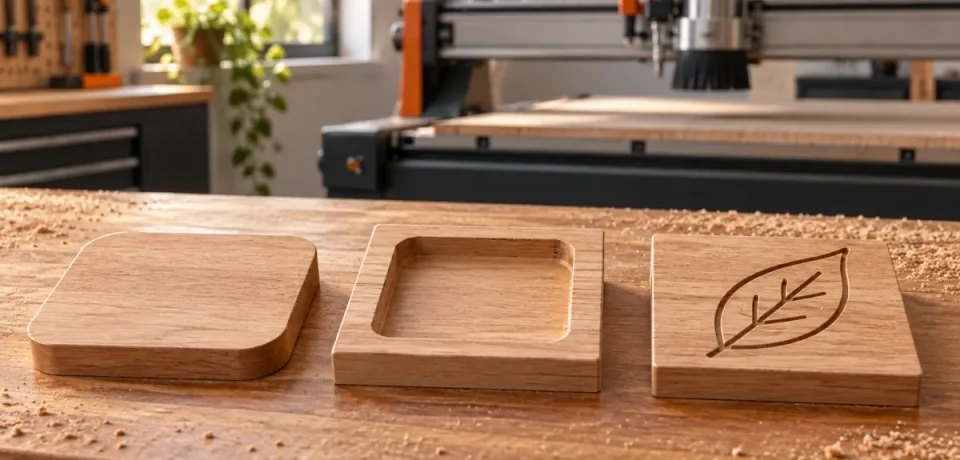
Cara Membuat Toolpath CNC: Profile, Pocket, dan Engraving
Desain menentukan bentuk produk, sedangkan toolpath menentukan bagaimana cutter bergerak untuk membuatnya. Memahami cara membuat toolpath CNC membantu Anda memilih operasi yang tepat sebelum menekan tombol hitung di CAM.
Artikel ini menggunakan istilah yang umum pada software CAM. Nama menu dapat berbeda antar aplikasi. Untuk memahami material dan tooling terlebih dahulu, baca panduan lengkap CNC router Urban Creator.
Pilih operasi dari hasil yang diinginkan
Profile: periksa sisi garis yang dipotong
Dokumentasi profile Vectric menjelaskan pilihan di luar, di dalam, atau tepat pada vektor. Pilihan ini penting karena cutter mempunyai diameter. Profile di luar garis menjaga bentuk luar, sedangkan pemotongan lubang biasanya memerlukan sisi dalam. Gunakan preview untuk memastikan hasilnya.
Misalnya, desain persegi merupakan batas produk jadi. Bila pusat cutter berjalan tepat pada garis, sebagian lebar cutter masuk ke produk. Jangan memilih “on the line” hanya karena garis desain terlihat benar. Periksa pula allowance dan cara software menerapkan kompensasi.
Pocket: kosongkan area, bukan hanya kelilingnya
Pocketing Vectric menyediakan pola pembersihan area seperti offset dan raster. Pocket digunakan ketika bagian di dalam batas perlu dibuang, bukan sekadar dibuat garis keliling.
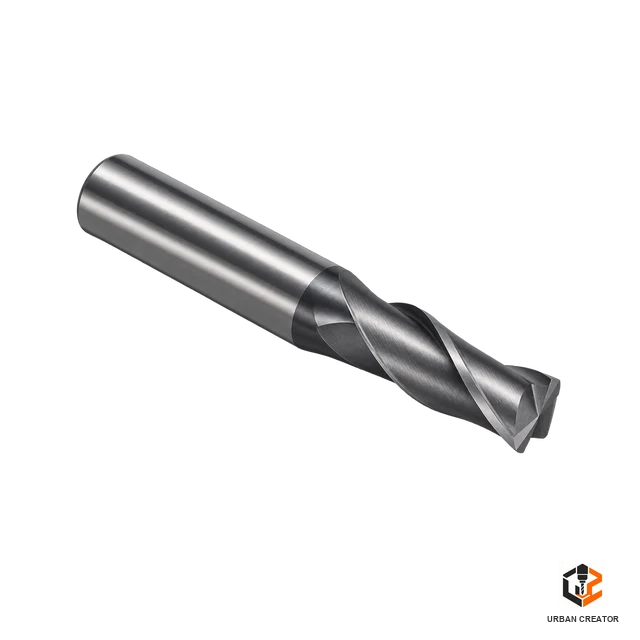
Untuk cekungan tray, pilih area tertutup, tetapkan kedalaman, lalu periksa dasar dan dinding pada preview. Cutter terlalu besar mungkin tidak menjangkau bagian sempit. Jika menggunakan tool tambahan untuk sisa area, pastikan operasi dan pergantian tool direncanakan.
Engraving: bedakan garis dan bidang tulisan
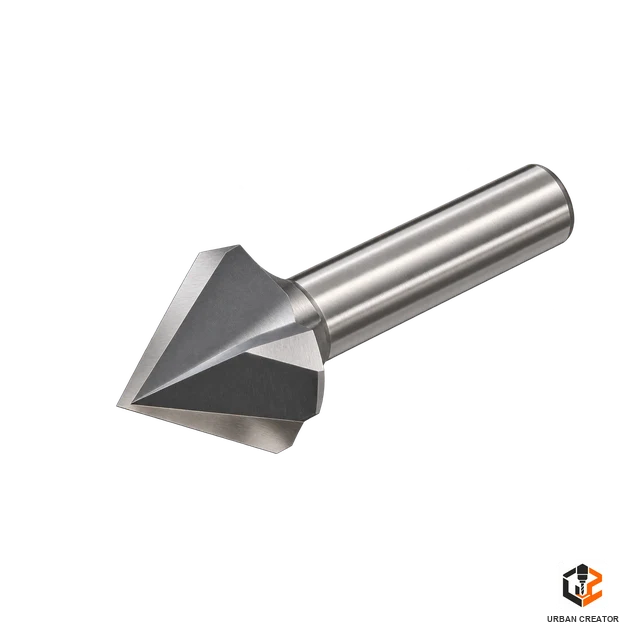
Engraving dapat berupa jalur garis dengan kedalaman tertentu atau strategi yang mengikuti bentuk tulisan. Pada V-carving, bentuk cutter dan lebar area memengaruhi kedalaman hasil. Jangan menganggap semua tulisan dapat diproses dengan operasi yang sama.
Periksa apakah font sudah menjadi vektor yang sesuai. Garis ganda, bentuk yang saling tumpang tindih, atau detail lebih kecil daripada jangkauan tool perlu dibereskan sebelum menghitung lintasan.
Urutan membuat toolpath dari desain
- Periksa geometri. Pastikan ukuran, satuan, kontur, dan orientasi benar. Hilangkan duplikasi garis.
- Tetapkan stock dan origin. Masukkan ukuran aktual, acuan X/Y, serta nol Z yang akan digunakan pada mesin.
- Pilih tool yang benar. Cocokkan diameter, jenis, jumlah flute, dan panjang potong dengan cutter fisik.
- Pilih operasi per fitur. Pisahkan pocket, ukiran, lubang, dan kontur luar agar urutannya mudah diperiksa.
- Atur parameter. Gunakan rekomendasi produsen untuk material dan batas mesin, termasuk kedalaman setiap lintasan.
- Rencanakan penahanan. Pastikan komponen tetap tertahan setelah pemotongan tembus.
- Simulasikan seluruh pekerjaan. Periksa hasil gabungan semua operasi, bukan satu lintasan saja.
- Ekspor program. Gunakan post-processor yang sesuai kontrol mesin dan beri nama file yang jelas.
Contoh urutan untuk papan nama
Untuk papan nama dengan tulisan, cekungan kecil, dan kontur luar, mulai dengan fitur yang masih memerlukan papan utuh sebagai penahan. Kerjakan ukiran atau pocket sesuai kebutuhan tool dan acuan, lalu potong kontur luar saat operasi internal selesai.
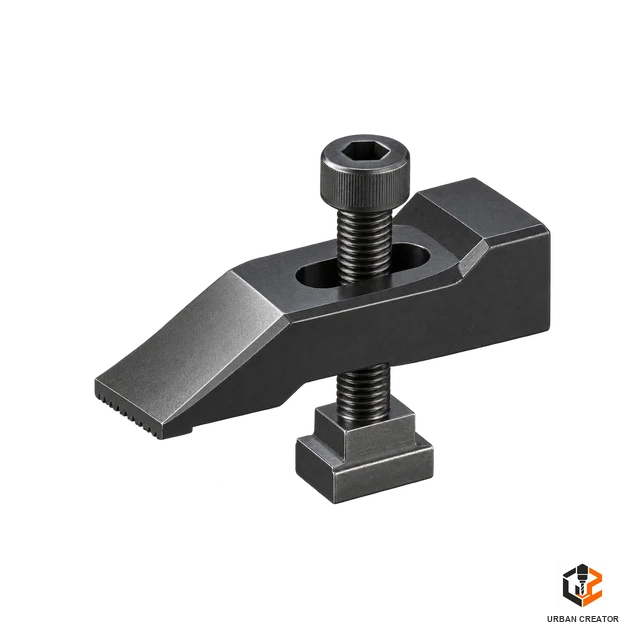
Jika mengganti tool, periksa kembali pengukuran panjang tool atau nol Z sesuai sistem. Tabs atau fixture perlu menjaga produk saat hampir terlepas. Lihat panduan penjepitan CNC untuk merencanakannya.
Apa yang harus terlihat benar dalam simulasi?
- Ukuran dan lokasi fitur cocok dengan desain.
- Kedalaman tidak menembus area yang seharusnya tetap utuh.
- Bagian sisa atau pulau dalam pocket tidak terhapus tanpa sengaja.
- Urutan operasi mempertahankan penahanan benda.
- Gerakan masuk, keluar, dan perpindahan sesuai rencana.
Simulasi tanpa model clamp tidak membuktikan jalur bebas dari clamp. Periksa setup fisik, jarak bebas spindle, serta batas mesin secara terpisah. Ikuti prosedur pemeriksaan lintasan mesin sebelum test cut.
Pertanyaan yang sering diajukan
Mengapa hanya tepi yang terpotong?
Periksa apakah operasi yang dipilih profile, padahal area perlu dikosongkan memakai pocket.
Apakah file desain bisa langsung dijalankan?
Umumnya desain perlu diproses CAM dan diekspor ke format yang diterima kontrol. Jangan mengganti ekstensi file untuk menjadikannya program mesin.
Apakah preview bagus menjamin ukuran tepat?
Tidak. Tool fisik, titik nol, kondisi mesin, dan material tetap perlu diverifikasi lewat pengukuran serta test cut.
Sebelum menjalankan hasil CAM, cocokkan setting titik nol dan feed rate serta RPM. Simpan proyek CAM bersama program ekspornya agar revisi dapat ditelusuri.
Gambar utama merupakan ilustrasi AI, bukan foto workshop atau hasil pengujian Urban Creator.


5 Comments
CAM untuk CNC: Toolpath, Parameter, dan Simulasi
October 8, 2026[…] Pelajari cara membuat toolpath di software CAM, kemudian lanjutkan ke dasar G-code untuk operator CNC. Untuk memahami profile, pocket, dan engraving lebih dalam, baca panduan toolpath CNC. […]
PCB dengan CNC Router: Bahan, Isolasi, dan Papan Dua Sisi
October 8, 2026[…] halaman induk Material & Cutting, Topik 6: PCB. Jika Anda baru mengenal toolpath, baca panduan dasar profile, pocket, dan engraving. Untuk PCB, gunakan CAM yang memahami jalur tembaga, lubang, serta sisi papan; jangan menganggap […]
MDF untuk CNC Router: Pahat, Setting, dan Hasil Rapi
October 9, 2026[…] jalur G-code, amati perpindahan cepat, dan pastikan ketinggian aman melewati semua penjepit. Panduan profile, pocket, dan engraving memberi dasar menyusun lintasan. Pada pekerjaan berlapis, lakukan potongan uji untuk membandingkan […]
Proyek CNC Router Pemula: Pengatur Meja Plywood
October 9, 2026[…] Bila memakai pahat berbeda, tandai kapan penggantian terjadi dan bagaimana titik nol dipertahankan. Panduan toolpath CNC menjelaskan logika dasar profile, pocket, dan […]
CNC Router: Material, Mata Potong & Proses Pengerjaan
October 19, 2026[…] Membuat toolpath […]