Cara Set Zero dan Setting Work Coordinate Mesin CNC dari Nol
Apa Itu Work Coordinate dan Kenapa Penting dalam CNC?
Sebelum menjalankan mesin CNC, ada satu langkah yang tidak boleh dilewatkan: menentukan titik nol benda kerja atau zeroing.
Dalam sistem CNC, titik nol yang kita tentukan pada benda kerja dikenal sebagai Work Coordinate System (WCS).
Work Coordinate adalah sistem koordinat yang digunakan mesin untuk mengetahui posisi tool terhadap benda kerja. Dengan kata lain, kita memberi tahu mesin:
“Anggap titik ini sebagai X0 Y0 Z0 untuk pekerjaan yang akan dijalankan.”
Konsep ini terlihat sederhana, tetapi sangat penting. Hampir seluruh gerakan yang dibuat oleh software CAM nantinya mengacu pada titik nol tersebut.
Jika posisi zero pada mesin berbeda dengan origin yang digunakan ketika membuat toolpath di CAM, mesin tetap akan menjalankan G-code dengan benar — tetapi di lokasi yang salah.
Akibatnya bisa bermacam-macam:
-
Ukiran atau pocket bergeser dari posisi seharusnya.
-
Lubang dibuat di lokasi yang salah.
-
Kedalaman potong terlalu dalam atau terlalu dangkal.
-
Endmill memotong meja/spoilboard.
-
Material terbuang.
-
Tool menabrak clamp.
-
Mesin bergerak keluar area kerja.
-
Dalam kondisi tertentu, bahkan dapat menyebabkan crash.
Karena itu, memahami Machine Coordinate dan Work Coordinate merupakan salah satu dasar terpenting sebelum mengoperasikan CNC.
Memahami Sistem Koordinat CNC: Machine vs Work
Pada CNC berbasis GRBL maupun grblHAL, kamu akan sering melihat dua jenis posisi:
Machine Position (MPos) dan Work Position (WPos).
Keduanya menunjukkan posisi mesin yang sama, tetapi menggunakan titik referensi yang berbeda.
1. Machine Coordinate System (MCS)
Machine Coordinate adalah sistem koordinat absolut mesin.
Titik referensinya ditentukan melalui proses homing.
Ketika homing dilakukan, mesin bergerak menuju limit/home switch pada masing-masing axis. Setelah switch ditemukan dan proses homing selesai, controller mengetahui posisi mekanis mesin terhadap area kerjanya.
Misalnya sebuah CNC mempunyai area kerja:
X = 800 mm
Y = 1000 mm
Z = 100 mm
Setelah homing, controller mengetahui posisi gantry dan spindle di dalam area tersebut.
Machine Coordinate kemudian digunakan sebagai referensi untuk berbagai fungsi seperti:
-
soft limit,
-
posisi parkir,
-
tool change,
-
tool setter,
-
probing,
-
fixture,
-
recovery posisi,
-
dan berbagai gerakan berbasis koordinat mesin.
Pada penggunaan normal, operator tidak mengubah Machine Coordinate secara sembarangan.
Machine Coordinate adalah referensi mesin.
2. Work Coordinate System (WCS)
Berbeda dengan Machine Coordinate, Work Coordinate dapat ditentukan oleh operator.
Inilah titik nol yang berhubungan langsung dengan benda kerja.
Misalnya kamu memasang papan plywood di meja CNC.
Kamu ingin sudut kiri bawah papan menjadi:
X0 Y0
dan permukaan atas papan menjadi:
Z0
Maka posisi tersebut ditetapkan sebagai Work Zero.
Setelah itu, ketika G-code memberikan perintah:
G0 X100 Y50
mesin akan bergerak menuju posisi:
100 mm dari Work Zero X
dan
50 mm dari Work Zero Y.
Bukan 100 mm dari limit switch mesin.
Inilah alasan Work Coordinate sangat fleksibel.
Material dapat ditempatkan di berbagai posisi di meja CNC selama operator melakukan zeroing dengan benar.
Hubungan Machine Coordinate dan Work Coordinate
Cara paling mudah membayangkannya adalah seperti ini:
Machine Coordinate menunjukkan:
“Di mana posisi spindle terhadap MESIN?”
Sedangkan Work Coordinate menunjukkan:
“Di mana posisi spindle terhadap BENDA KERJA?”
Contohnya setelah homing posisi spindle berada pada:
Machine X = -300Machine Y = -400
Kemudian posisi tersebut kamu jadikan titik nol benda kerja.
Software sender akan menampilkan:
Work X = 0Work Y = 0
Padahal posisi fisik mesin tidak berubah sama sekali.
Yang berubah hanyalah referensi perhitungannya.
Karena itu, tombol Zero X / Zero Y / Zero Z tidak menggerakkan mesin. Tombol tersebut hanya memberi tahu controller bahwa posisi sekarang harus dianggap sebagai nilai tertentu dalam Work Coordinate.
Work Coordinate Harus Sama dengan Origin di CAM
Ini salah satu bagian yang paling sering membuat pengguna CNC pemula bingung.
Saat membuat toolpath di Fusion 360, Vectric Aspire, VCarve, Estlcam atau software CAM lainnya, kamu harus menentukan origin pekerjaan.
Misalnya di CAM kamu memilih:
Stock Point → Bottom Left
Artinya G-code yang dihasilkan menganggap sudut kiri bawah material sebagai:
X0 Y0
Ketika material dipasang pada mesin, kamu juga harus melakukan zero X dan Y pada sudut kiri bawah material.
Jika CAM menggunakan tengah material sebagai origin tetapi mesin di-zero pada sudut material, seluruh toolpath akan bergeser.
Prinsip sederhananya:
CAM Origin = CNC Work Zero
Keduanya harus mengacu pada titik fisik yang sama.
Bagaimana dengan Z Zero?
Selain X dan Y, kita juga harus menentukan referensi Z.
Ada dua pendekatan yang umum digunakan.
Z Zero di Permukaan Material
Ini merupakan metode yang sangat umum untuk CNC router.
Permukaan atas material dianggap:
Z0
Kemudian pemotongan masuk ke material menggunakan nilai Z negatif.
Contohnya:
Z0 = permukaan materialZ-1 = masuk 1 mmZ-3 = masuk 3 mmZ-10 = masuk 10 mm
Metode ini nyaman untuk pekerjaan seperti:
-
engraving,
-
V-carving,
-
pocket,
-
relief,
-
dan pekerjaan yang kedalamannya harus mengikuti permukaan material.
Z Zero di Spoilboard / Bottom of Stock
Alternatifnya, CAM dapat menggunakan bagian bawah material sebagai Z0.
Metode ini berguna untuk beberapa pekerjaan profile cutting karena posisi dasar material relatif konsisten terhadap spoilboard.
Yang terpenting bukan memilih metode mana yang paling benar.
Yang terpenting adalah:
setting Z di CAM harus sama dengan metode zeroing Z pada mesin.
Mengenal G54–G59
Controller CNC tidak hanya menyediakan satu Work Coordinate.
Dalam standar G-code terdapat beberapa Work Coordinate System yang umum digunakan:
G54, G55, G56, G57, G58 dan G59.
G54 biasanya menjadi Work Coordinate utama.
Misalnya kamu mempunyai dua fixture pada meja CNC:
G54 → Fixture AG55 → Fixture B
Fixture pertama bisa mempunyai zero sendiri, sedangkan fixture kedua mempunyai zero yang berbeda.
Dengan demikian kamu tidak harus memindahkan benda kerja atau melakukan zeroing ulang setiap kali berpindah fixture.
Ini sangat berguna untuk produksi berulang.
Sebagai contoh, meja CNC mempunyai empat jig.
Kamu dapat mengatur:
G54 → Jig 1G55 → Jig 2G56 → Jig 3G57 → Jig 4
Kemudian program dapat memilih sistem koordinat yang sesuai.
Konsep ini mulai terasa manfaatnya ketika CNC digunakan untuk produksi, bukan hanya membuat satu benda.
Langkah-Langkah Zeroing CNC dengan Benar
Step 1 — Lakukan Homing Mesin
Sebelum melakukan zeroing, biasakan melakukan homing terlebih dahulu.
Homing membuat controller mengetahui posisi mesin terhadap referensi mekanisnya.
Pada OpenBuilds Control kamu dapat menggunakan tombol Home.
Pada ioSender gunakan fungsi Homing atau jalankan:
$H
Setelah homing selesai, Machine Coordinate memiliki referensi yang dapat digunakan kembali.
Ini sangat penting terutama jika mesin menggunakan:
-
soft limit,
-
tool setter,
-
posisi parkir,
-
fixture tetap,
-
atau sistem recovery.
Step 2 — Pasang dan Kunci Material
Pastikan material sudah benar-benar terpasang sebelum melakukan zeroing.
Gunakan clamp, screw, vacuum table atau jig sesuai kebutuhan.
Jangan melakukan zeroing terlebih dahulu kemudian menggeser material.
Perubahan posisi material setelah zeroing berarti Work Zero tidak lagi sesuai dengan posisi benda kerja.
Perhatikan juga posisi clamp.
Pastikan toolpath dan rapid movement tidak melewati clamp.
Tabrakan endmill dengan clamp merupakan salah satu kesalahan yang cukup sering terjadi pada CNC router.
Step 3 — Tentukan Origin X dan Y
Gunakan fungsi jogging pada OpenBuilds Control atau ioSender untuk menggerakkan spindle menuju titik origin yang digunakan pada CAM.
Origin yang umum digunakan antara lain:
-
sudut kiri bawah material,
-
sudut kanan bawah,
-
sudut kiri atas,
-
tengah material,
-
atau titik tertentu pada fixture.
Untuk pekerjaan sederhana, sudut material biasanya paling mudah digunakan.
Untuk pekerjaan simetris seperti lingkaran, logo atau part yang harus berada tepat di tengah material, center origin sering lebih nyaman.
Step 4 — Zeroing X dan Y
Setelah posisi tool tepat berada pada origin, set X dan Y menjadi nol.
Pada OpenBuilds Control gunakan:
Zero X
Zero Y
Pada ioSender gunakan fungsi zero pada panel koordinat.
Pada controller berbasis GRBL/grblHAL, salah satu cara menetapkan posisi Work Coordinate adalah menggunakan:
G10 L20 P1 X0 Y0
P1 mengacu pada G54.
Artinya posisi X dan Y saat ini ditetapkan sebagai X0 Y0 pada sistem koordinat G54.
Untuk penggunaan normal, tombol zero pada sender jauh lebih praktis daripada mengetik perintah secara manual.
Step 5 — Zeroing Z
Zeroing Z merupakan bagian yang paling sensitif karena kesalahan kecil langsung memengaruhi kedalaman pemotongan.
Ada beberapa metode yang dapat digunakan.
Metode 1 — Manual Touch-Off
Turunkan Z secara perlahan hingga ujung endmill menyentuh permukaan material.
Gunakan jog increment kecil ketika sudah mendekati permukaan, misalnya:
0,1 mm
atau lebih kecil jika sender dan mesin mendukungnya.
Setelah menyentuh material, set:
Z = 0
Metode ini sederhana tetapi membutuhkan kehati-hatian.
Jangan melakukan jog besar ketika tool sudah dekat material.
Metode 2 — Paper Method
Metode kertas merupakan cara sederhana tetapi cukup efektif.
Letakkan selembar kertas di antara endmill dan permukaan material.
Turunkan Z perlahan sambil menggeser kertas.
Ketika endmill mulai menjepit kertas dan kertas terasa sulit digerakkan, posisi tool sudah sangat dekat dengan permukaan material.
Ketebalan kertas biasanya sekitar 0,08–0,12 mm, tergantung jenis kertas.
Untuk pekerjaan yang membutuhkan presisi lebih tinggi, ukur ketebalan kertas menggunakan micrometer atau caliper daripada sekadar mengasumsikan nilainya.
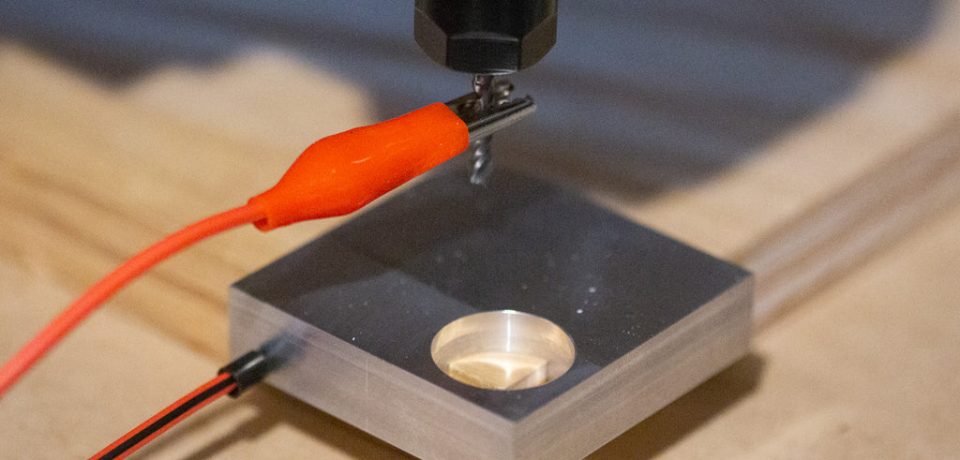
Metode 3 — Z Probe / Touch Plate
Metode yang lebih konsisten adalah menggunakan probe plate.
Sebuah plat konduktif diletakkan di atas material.
Tool kemudian bergerak perlahan menuju plat.
Ketika tool menyentuh plat, rangkaian probe aktif dan controller menghentikan probing.
Software kemudian menghitung posisi permukaan material berdasarkan ketebalan probe plate.
Misalnya probe mempunyai ketebalan:
15,00 mm
Ketika endmill menyentuh probe, posisi ujung tool sebenarnya masih 15 mm di atas permukaan material.
Sender kemudian melakukan kompensasi otomatis berdasarkan nilai tersebut.
OpenBuilds Control maupun ioSender menyediakan fasilitas probing yang dapat mempermudah proses ini.
Tool Setter dan Z Probe Tidak Selalu Sama
Ini penting terutama pada CNC yang sudah lebih maju.
Z Probe / Touch Plate biasanya digunakan untuk mencari posisi permukaan benda kerja.
Sedangkan Tool Length Sensor atau Tool Setter biasanya dipasang permanen pada mesin dan digunakan untuk mengukur panjang tool.
Keduanya sama-sama menggunakan mekanisme probing, tetapi tujuan penggunaannya berbeda.
Tool setter sangat berguna ketika pekerjaan membutuhkan beberapa endmill.
Misalnya:
Tool 1 → Endmill 6 mm
Tool 2 → Endmill 3,175 mm
Tool 3 → V-bit
Panjang masing-masing tool berbeda.
Dengan tool setter, controller dapat mengukur perbedaan panjang tersebut sehingga referensi Z tetap konsisten setelah pergantian tool.
Step 6 — Periksa Tampilan Work Position
Setelah X, Y dan Z selesai di-zero, posisi Work Coordinate seharusnya menunjukkan kurang lebih:
X = 0.000Y = 0.000Z = 0.000
Sekarang bandingkan dengan origin yang digunakan di CAM.
Jika CAM menggunakan:
Bottom Left — Top of Stock
maka posisi fisik tool saat X0 Y0 Z0 harus benar-benar sesuai dengan:
sudut kiri bawah + permukaan atas material.
Jangan langsung menekan Cycle Start sebelum memastikan hal ini.
Step 7 — Naikkan Z ke Posisi Aman
Setelah zeroing Z selesai, naikkan spindle ke posisi aman.
Misalnya:
Z = +5 mm
atau:
Z = +10 mm
terhadap Work Zero, selama masih berada dalam travel aman mesin.
Tujuannya agar endmill tidak menyentuh material ketika melakukan perpindahan X dan Y.
Step 8 — Verifikasi Sebelum Menjalankan Job
Sebelum cutting, lakukan pengecekan terakhir.
Periksa:
Apakah X0 Y0 sesuai CAM?
Apakah Z0 menggunakan Top of Stock atau Bottom of Stock yang benar?
Apakah ukuran material sesuai dengan stock di CAM?
Apakah clamp berada di luar jalur tool?
Apakah tool yang terpasang sesuai dengan toolpath?
Apakah spindle dan feed rate sudah benar?
Untuk program baru atau pekerjaan yang berisiko, lakukan air cut terlebih dahulu.
Naikkan Z beberapa milimeter di atas material kemudian jalankan toolpath tanpa menyentuh benda kerja.
Perhatikan pergerakan X dan Y.
Jika toolpath terlihat berada di area yang benar, kemungkinan besar setting origin sudah benar.
Air cut beberapa menit dapat menyelamatkan material, endmill, clamp, bahkan mesin dari crash.
Kesalahan Zeroing yang Paling Sering Terjadi
1. Origin CAM dan Mesin Berbeda
CAM:
Origin = Center
Tetapi operator melakukan zero:
Origin = Bottom Left
Hasilnya seluruh toolpath bergeser.
2. Salah Menentukan Z Reference
CAM menggunakan:
Z Zero = Top of Stock
tetapi operator melakukan zero pada spoilboard.
Akibatnya kedalaman cutting dapat salah sebesar ketebalan material.
Ini merupakan kesalahan yang sangat berbahaya.
3. Mengganti Tool Tanpa Mengoreksi Z
Endmill baru hampir pasti mempunyai panjang pemasangan yang berbeda.
Bahkan tool dengan tipe yang sama dapat terpasang beberapa milimeter lebih panjang atau lebih pendek pada collet.
Karena itu setelah mengganti tool:
lakukan Z zero kembali
atau gunakan:
Tool Length Sensor / Tool Setter.
4. Menggerakkan Gantry dengan Tangan
Setelah homing, jangan mendorong gantry atau spindle secara manual.
Controller menghitung posisi berdasarkan langkah motor.
Jika axis digeser menggunakan tangan, controller tidak mengetahui bahwa posisi fisik mesin telah berubah.
Akibatnya:
posisi yang dipercaya controller ≠ posisi mesin sebenarnya
Solusinya adalah melakukan homing kembali.
5. Stepper Kehilangan Langkah
Hal yang sama terjadi jika stepper mengalami lost step akibat:
-
acceleration terlalu tinggi,
-
feed terlalu tinggi,
-
motor kekurangan torsi,
-
tool crash,
-
mekanisme macet,
-
atau beban pemotongan terlalu berat.
Controller biasanya tidak mengetahui bahwa motor kehilangan langkah.
Jika hal ini terjadi, posisi koordinat yang ditampilkan dapat terlihat benar sementara posisi fisik mesin sebenarnya sudah bergeser.
Kenapa Machine Coordinate Tetap Penting Setelah WCS Diatur?
Misalnya setelah homing kamu melakukan zero pada material.
Saat itu:
Machine X = -250.000Machine Y = -350.000
sementara:
Work X = 0.000Work Y = 0.000
Artinya controller mengetahui bahwa Work Zero berada pada offset tertentu dari Machine Zero.
Informasi ini sangat berguna.
Jika listrik mati atau controller di-reset, kamu dapat melakukan homing kembali sehingga mesin mendapatkan kembali referensi Machine Coordinate.
Fixture permanen kemudian dapat dibuat berdasarkan posisi mesin tersebut.
Inilah salah satu alasan homing switch bukan sekadar alat untuk mencegah mesin menabrak ujung frame.
Homing menciptakan sistem referensi posisi yang dapat diulang.
Fixture Membuat Zeroing Jauh Lebih Efisien
Untuk produksi serial, melakukan zeroing manual pada setiap benda kerja akan membuang banyak waktu.
Solusinya adalah membuat fixture atau jig.
Misalnya kamu memasang stopper permanen pada spoilboard.
Setiap plywood dimasukkan sampai menyentuh stopper.
Posisinya selalu sama.
Work Zero kemudian dapat dibuat berdasarkan fixture tersebut.
Alur produksinya berubah dari:
Pasang material → cari X → cari Y → cari Z → zero → cutting
menjadi lebih sederhana:
Pasang material pada jig → cek Z/tool → cutting
Pada produksi puluhan atau ratusan part, penghematan waktunya sangat besar.
Tips Zeroing untuk CNC yang Lebih Aman dan Konsisten
Beberapa kebiasaan sederhana dapat meningkatkan keamanan dan repeatability:
-
Selalu lakukan homing sebelum memulai pekerjaan penting.
-
Pastikan origin CAM dan Work Zero mesin sama.
-
Gunakan jog increment kecil ketika mendekati material.
-
Jangan menggeser material setelah zeroing.
-
Jangan mendorong axis dengan tangan setelah homing.
-
Setelah mengganti tool, periksa kembali referensi Z.
-
Gunakan probe atau tool setter jika sering melakukan pergantian tool.
-
Catat Machine Position dari fixture penting.
-
Gunakan G54–G59 untuk beberapa fixture atau setup.
-
Lakukan air cut untuk G-code baru atau pekerjaan yang belum pernah diuji.
-
Pastikan clamp tidak berada di area rapid maupun cutting.
-
Jika mesin mengalami crash atau lost step, jangan mempercayai koordinat yang tampil — lakukan homing ulang.
Kesimpulan
Memahami Work Coordinate adalah salah satu fondasi utama dalam mengoperasikan CNC.
Hal terpenting yang perlu diingat adalah perbedaan sederhana ini:
Machine Coordinate = posisi tool terhadap mesin.
Work Coordinate = posisi tool terhadap benda kerja.
Homing membangun referensi mesin.
Zeroing menentukan referensi benda kerja.
Sedangkan CAM membuat toolpath berdasarkan referensi tersebut.
Ketiganya harus saling sesuai:
Homing → Machine Coordinate → Work Zero → CAM Origin → Cutting
Begitu konsep ini dipahami, banyak hal yang awalnya terasa rumit dalam CNC mulai menjadi masuk akal — mulai dari homing, probing, fixture, G54–G59, tool setter, hingga pergantian tool otomatis.
Dan sebelum menekan tombol Start, biasakan melakukan satu pemeriksaan sederhana:
“Apakah titik X0 Y0 Z0 di mesin benar-benar sama dengan titik X0 Y0 Z0 yang saya tentukan di CAM?”
Kalau jawabannya ya, kamu sudah menghilangkan salah satu sumber kesalahan paling umum dalam pengoperasian CNC.