


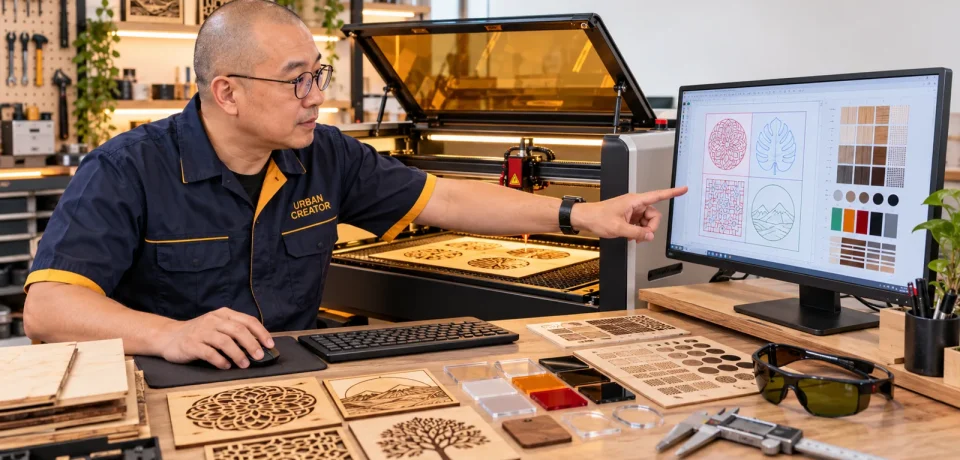
LightBurn untuk Laser: Device, Layer, Material Test, dan Preview
LightBurn untuk laser membantu menyiapkan desain, mengatur urutan pekerjaan, membuat uji material, dan mengirim pekerjaan ke mesin yang didukung. Namun, hasil yang baik tidak datang dari satu angka kecepatan dan daya yang berlaku untuk semua bahan. Operator perlu mengenali jenis controller, menetapkan koordinat dengan benar, menguji bahan, memeriksa jalur gerak, dan mengawasi proses pemotongan.
Panduan ini mengikuti alur kerja dari pengaturan device sampai pemeriksaan hasil. Jika Anda belajar menurut urutan semi-wiki Urban Creator, kembali ke halaman induk Software & Workflow, Topik 8 untuk memilih bacaan berikutnya. Istilah menu tetap ditulis sesuai tampilan program agar mudah ditemukan, sedangkan penjelasannya menggunakan bahasa Indonesia.
Apa Itu LightBurn dan Kapan Digunakan?
LightBurn adalah perangkat lunak untuk menata objek, gambar, teks, layer, dan parameter proses pada berbagai mesin laser yang didukung. Satu proyek dapat berisi garis potong, ukiran isi, dan foto dengan pengaturan berbeda. Warna layer membantu memisahkan tugas tersebut. Program juga menyediakan Preview untuk melihat urutan serta perkiraan gerakan, Frame untuk mengecek posisi pekerjaan, dan Material Test untuk membandingkan hasil sejumlah parameter.
Dukungan fitur bergantung pada jenis laser dan controller. Laser diode berbasis GRBL, mesin CO2 dengan controller tertentu, dan galvo fiber memiliki cara penyiapan yang tidak sama. Jangan menyalin petunjuk koordinat, kecepatan, atau fokus dari jenis mesin lain tanpa mencocokkan dokumentasi perangkat keras. Periksa daftar dukungan pada dokumentasi resmi LightBurn serta petunjuk produsen mesin sebelum menghubungkan perangkat.
Pisahkan tiga tanggung jawab dalam alur kerja. Desain menentukan bentuk dan ukuran; LightBurn menyusun operasi laser; mesin menjalankan perintah sesuai kemampuan elektronik, mekanik, dan optiknya. Preview yang terlihat benar belum menjamin bahan aman, fokus tepat, atau asap terbuang. Karena itu, setiap pekerjaan tetap membutuhkan pemeriksaan fisik.
Kenali Jenis Mesin Sebelum Menambahkan Device
Catat sumber laser, jenis controller, ukuran area kerja, metode koneksi, keberadaan homing, serta perlengkapan keselamatan. Informasi ini menentukan profil device yang tepat. Contohnya, mesin diode kecil dapat menggunakan koneksi serial dengan GRBL, sedangkan mesin CO2 dan galvo sering memakai keluarga controller dan alur koneksi berbeda. Nama dagang mesin saja belum cukup untuk menentukan pilihan pada daftar LightBurn.
Periksa pula apakah pengendali mendukung fitur tertentu seperti air assist, rotary, kamera, atau perpindahan sumbu Z. Fitur yang muncul pada layar bukan bukti bahwa perangkat keras sudah terpasang. Jika tidak ada kepastian, tanyakan spesifikasi kepada produsen atau lihat identitas controller pada mesin. Salah memilih profil dapat menimbulkan gerakan terbalik, ukuran bidang kerja keliru, atau perintah yang tidak dikenali.
Siapkan ventilasi yang sesuai bahan, alat pemadam yang cocok, pengawasan operator, dan pelindung mata sesuai kelas serta panjang gelombang laser. Mesin tanpa penutup dan interlock memerlukan pengendalian area yang lebih ketat. Jangan mengolah PVC atau bahan yang komposisinya tidak diketahui. Asap dan gas hasil proses dapat merusak kesehatan maupun mesin.
Menambahkan Device dan Mengatur Area Kerja
Buka pengelola Devices, gunakan pencarian otomatis jika controller didukung dan berhasil dikenali, atau pilih penambahan manual berdasarkan jenis pengendali yang benar. Masukkan lebar dan tinggi area kerja sesuai gerak efektif mesin, bukan ukuran luar rangka. Lalu tentukan posisi origin mesin sesuai arah homing dan tata letak perangkat. Panduan Device Settings resmi menjelaskan pilihan perangkat, area kerja, dan pengaturan yang bergantung pada controller.
Setelah menyimpan profil, uji koneksi ketika laser tidak sedang memproses bahan. Perhatikan pesan konsol atau status perangkat. Lakukan gerakan pendek pada posisi aman untuk memastikan arah X dan Y sesuai tampilan. Jika nilai area kerja yang Anda masukkan tidak cocok dengan batas fisik, perbaiki profil sebelum membuat pekerjaan besar. Jangan menjadikan uji pertama sebagai pemotongan penuh.
Beri nama profil yang memuat mesin dan controller, misalnya “Diode 400 × 400 GRBL”. Jika satu komputer melayani beberapa mesin, buat profil terpisah. Simpan cadangan pengaturan dan catatan versi perangkat lunak. Dengan cara itu, pergantian mesin tidak diam-diam membawa ukuran, posisi origin, atau opsi kontrol dari mesin sebelumnya.
Memahami Koordinat, Origin, dan Start From
Tiga istilah sering tercampur: machine origin, job origin, dan posisi awal pekerjaan. Machine origin berhubungan dengan referensi mesin yang diperoleh dari homing bila tersedia. Job origin adalah titik acuan desain yang dipilih operator. Pilihan Start From menentukan bagaimana LightBurn menempatkan pekerjaan terhadap mesin, misalnya berdasarkan koordinat absolut atau posisi kepala saat ini. Artinya, gambar di tengah kanvas tidak otomatis muncul di tengah bahan.
Untuk mesin dengan homing yang andal, Absolute Coords dapat memberi penempatan yang berulang bila posisi bahan dibuat konsisten. Current Position atau User Origin lebih bergantung pada penempatan kepala dan tindakan operator. Tidak ada pilihan yang selalu terbaik. Pilih metode yang cocok dengan mesin, lalu tulis prosedurnya agar setiap orang di workshop menempatkan bahan dengan cara sama.
Lakukan Frame sebelum Start. Amati batas luar lintasan dan pastikan seluruh pekerjaan berada di atas bahan serta tidak menabrak penjepit, bibir meja, atau fixture. Bila Frame bergerak ke sisi yang tidak diharapkan, hentikan dan periksa arah sumbu, origin, ukuran bidang, serta pilihan Start From. Jangan mengoreksi masalah koordinat dengan menggeser gambar secara acak sampai tampak cocok.
Menyiapkan Desain yang Bersih
Mulailah dengan ukuran akhir dalam satuan yang benar. Objek dapat dibuat langsung di LightBurn atau diimpor dari aplikasi desain. Setelah impor, periksa dimensi fisik, garis ganda, segmen terbuka, objek tersembunyi, dan teks yang belum sesuai bentuk yang diinginkan. Garis yang bertumpuk dapat ditembak dua kali; celah kecil dapat membuat bentuk potong tidak lepas.
Kelompokkan objek berdasarkan proses. Contohnya, tulisan dan logo masuk kelompok ukir, lubang kecil masuk pemotongan awal, sedangkan kontur luar dipotong terakhir agar benda tetap stabil. Warna pada palet menjadi identitas layer proses, bukan jaminan warna hasil ukiran. Pilih warna yang mudah dibedakan dalam layar tim, lalu beri nama layer pada catatan produksi jika desainnya rumit.
Untuk foto, gunakan gambar dengan resolusi memadai dan kontras yang telah disesuaikan dengan bahan. Foto yang bagus di monitor dapat kehilangan detail pada kayu yang berserat atau akrilik yang memantulkan cahaya. Buat sampel kecil pada potongan bahan yang sama. Jika desain mengandung teks kecil, periksa ukuran huruf setelah konversi dan lakukan uji keterbacaan, bukan hanya melihat perbesaran di layar.
Layer: Memisahkan Garis, Isi, dan Gambar
Jendela Cuts / Layers menampilkan mode, kecepatan, daya, dan urutan pekerjaan per layer. Mode Line mengikuti lintasan garis; Fill mengisi bidang melalui gerak pemindaian; Image mengolah gambar raster. Sebuah objek bisa membutuhkan lebih dari satu efek, tetapi penambahan operasi harus disengaja agar waktu dan panas tidak berlipat tanpa alasan.
Periksa kotak keluaran untuk setiap layer. Layer yang dimatikan untuk output masih dapat tampak di kanvas. Hal ini berguna untuk garis bantu, tetapi berbahaya jika operator mengira semua elemen akan diproses. Sebaliknya, garis panduan yang belum dimatikan dapat ikut terukir. Sebelum mengirim pekerjaan, baca daftar layer dari atas ke bawah dan cocokkan dengan gambar pesanan.
Urutan layer memengaruhi hasil. Biasanya ukiran dilakukan sebelum potong kontur luar agar benda belum bergeser. Potongan lubang atau detail dalam dapat didahulukan sebelum tepi luar. Namun, urutan yang tepat bergantung pada bahan, penjepitan, dan efek panas. Gunakan Preview untuk memastikan urutan sebenarnya, terutama ketika beberapa objek memiliki prioritas khusus.
Kecepatan, Daya, Interval, dan Jumlah Lintasan
Kecepatan menyatakan seberapa cepat kepala bergerak pada proses tertentu; satuannya mengikuti pengaturan device dan tampilan. Daya biasanya dinyatakan sebagai persentase kemampuan keluaran yang digunakan, bukan ukuran energi mutlak. Dua mesin yang sama-sama disetel pada 50 persen dapat memberi hasil berbeda karena sumber laser, optik, fokus, dan controller tidak sama. Mulailah dari rekomendasi yang relevan sebagai titik uji, bukan resep final.
Jumlah lintasan menentukan berapa kali jalur diulang. Menambah lintasan dapat membantu pada bahan tebal, tetapi juga meningkatkan panas, arang, dan risiko nyala. Untuk Fill atau Image, interval garis memengaruhi kerapatan sapuan. Interval terlalu rapat tidak otomatis menambah detail jika ukuran spot laser atau sifat bahan tidak mendukungnya. Perhatikan hasil visual, kedalaman, dan waktu proses bersama-sama.
LightBurn menyediakan pengaturan lanjutan berbeda untuk tiap controller. Misalnya, parameter daya minimum dan maksimum pada beberapa mesin CO2 tidak boleh disamakan begitu saja dengan profil GRBL. Jangan mengubah opsi yang belum dipahami hanya karena terdapat dalam dialog. Catat parameter yang terbukti berhasil beserta jenis bahan, ketebalan, fokus, air assist, dan identitas mesin agar hasil dapat diulang.
Material Test: Mencari Rentang Kerja yang Nyata
Alat Material Test membuat matriks percobaan dengan dua variabel, sering kecepatan dan daya. Setiap kotak mewakili kombinasi berbeda sehingga operator dapat memilih hasil terbaik dari bahan nyata. Uji dilakukan pada potongan bahan sejenis, ketebalan yang sama, dan kondisi fokus serta air assist yang sama dengan pekerjaan akhir.
Tentukan tujuan sebelum menguji: ukiran kontras, potong tembus, tepi bersih, atau waktu singkat. Hasil paling gelap belum tentu paling bagus karena detail bisa hilang atau permukaan terbakar. Pada pemotongan, nilai yang menembus paling cepat belum tentu memiliki tepi terbaik. Pilih beberapa kandidat, ulangi pada bentuk nyata, lalu simpan catatannya.
Mulailah dengan rentang yang konservatif dari panduan perangkat dan pengujian workshop. Jangan membuat matriks yang memenuhi seluruh papan bila satu area kecil cukup. Pastikan label percobaan terbaca dan orientasinya benar. Panduan uji material pertama dari LightBurn dapat diikuti untuk memahami fungsi kontrol dan cara membaca hasil.
Untuk material baru, lakukan pemeriksaan keamanan bahan sebelum mencoba parameter. Komposisi yang tidak jelas dapat menghasilkan gas berbahaya atau residu korosif. Selalu awasi uji coba. Percobaan kecil pun bisa menyala, terutama pada kayu tipis, busa, atau material dengan perekat.
Fokus, Optik, dan Air Assist
Fokus menghubungkan jarak kepala laser terhadap permukaan bahan. Salah fokus memperbesar titik sinar dan mengurangi kerapatan energi, sehingga garis melebar, detail pudar, atau pemotongan gagal tembus. Atur tinggi bahan serta kepala menurut metode yang disarankan produsen. Bila ketebalan material berubah, ulangi pengaturan dan pertimbangkan uji fokus yang sesuai.
Lensa dan kaca pelindung yang kotor menurunkan performa. Bersihkan dengan prosedur yang cocok untuk optik mesin, bukan sembarang cairan atau kain kasar. Periksa apakah bahan rata; lembaran melengkung membuat jarak fokus berubah di sepanjang pekerjaan. Jepit atau ratakan tanpa menempatkan penjepit pada area gerak kepala.
Air assist dapat membantu mengurangi nyala dan residu pada pemotongan, tetapi pengaturan aliran serta manfaatnya berbeda menurut bahan. Exhaust membuang asap dari area kerja; air assist tidak menggantikan exhaust. Catat status keduanya bersama hasil Material Test. Bila tepi menjadi terlalu gelap atau terdapat nyala berulang, hentikan proses dan cari penyebab sebelum melanjutkan.
Preview, Frame, dan Pemeriksaan Terakhir
Preview memperlihatkan simulasi urutan layer, gerakan, dan estimasi waktu. Jalankan setelah mengubah geometri atau parameter. Cari garis yang muncul dua kali, sapuan Fill yang terlalu luas, gerakan lintas objek yang tidak perlu, serta kontur yang terpotong sebelum ukiran. Perkiraan waktu merupakan perkiraan perangkat lunak; waktu nyata dapat berubah karena karakteristik controller dan mesin.
Frame memeriksa area fisik yang akan dipakai. Lakukan dengan perhatian pada posisi kepala, benda kerja, penjepit, dan batas sumbu. Jangan menempatkan tangan di lintasan. Untuk laser galvo, metode framing dapat berbeda dari mesin gantry; ikuti prosedur device yang dipilih. Setelah Frame sesuai, jangan menggeser bahan tanpa melakukan Frame ulang.
Gunakan pemeriksaan empat tahap sebelum Start: cocokkan file pesanan dan ukuran, cocokkan layer serta parameter, cocokkan posisi dan fokus, lalu pastikan pengamanan serta ventilasi bekerja. Siapkan cara menghentikan proses. Operator harus tetap berada di dekat mesin dan memantau munculnya api, asap tidak normal, atau suara gerak yang tidak wajar.
Contoh Alur Kerja: Pelat Nama Kayu
Misalkan Anda membuat pelat nama kayu dengan logo terukir dan tepi terpotong. Ukur bahan terlebih dahulu, lalu tetapkan ukuran desain yang menyisakan margin. Pisahkan logo ke layer Fill dan kontur luar ke layer Line. Periksa bahwa semua garis kontur tertutup dan tidak bertumpuk. Gunakan potongan kayu dari papan yang sama untuk Material Test, karena jenis kayu dan finishing memengaruhi hasil.
Sesudah memilih kombinasi ukiran dan potong, masukkan ke layer masing-masing. Atur agar Fill dikerjakan sebelum Line. Simulasikan pekerjaan melalui Preview; lihat apakah kepala melakukan gerakan berlebihan atau melewati penjepit. Tempatkan bahan, atur fokus, jalankan Frame, dan periksa ventilasi. Mulai pekerjaan hanya bila seluruh rangkaian cocok.
Setelah proses, tunggu asap terbuang dan periksa apakah potongan benar-benar lepas. Jangan menarik bagian yang masih menempel ketika mesin aktif. Catat nilai yang digunakan, kualitas hasil, bagian yang perlu diperbaiki, serta nama profil mesin. Catatan ini lebih berguna daripada mengingat angka daya secara terpisah.
Masalah Umum dan Langkah Diagnosis
Diagnosis harus dimulai dari gejala yang dapat diamati. Jangan menaikkan daya untuk semua masalah: ukuran yang salah bukan persoalan daya, dan hasil pudar dapat berasal dari fokus buruk. Ubah satu variabel pada satu waktu agar hubungan sebab dan hasil tetap jelas. Simpan file asli serta salinan percobaan supaya kesalahan dapat ditelusuri.
Checklist Operasional dan Arsip Parameter
- Pastikan bahan diketahui dan aman diproses; siapkan ventilasi serta pengawasan.
- Pilih device yang cocok dengan controller, ukuran meja, dan koneksi mesin.
- Periksa skala desain, garis ganda, bentuk terbuka, dan urutan layer.
- Gunakan hasil Material Test yang relevan dengan bahan serta ketebalan saat ini.
- Atur fokus, periksa optik, dan sesuaikan air assist jika digunakan.
- Jalankan Preview lalu Frame; pastikan lintasan tidak menabrak penjepit.
- Periksa fungsi berhenti darurat dan awasi mesin selama proses.
- Catat parameter, hasil, dan perubahan pada lembar kerja setelah pekerjaan selesai.
Arsipkan proyek LightBurn bersama berkas desain sumber, foto hasil, identitas bahan, ketebalan, tanggal, profil mesin, dan catatan parameter. Jika hasil sudah baik, jadikan setelan tersebut titik awal untuk uji berikutnya, bukan standar mutlak. Perubahan pemasok bahan, lensa, daya laser aktual, atau versi perangkat lunak dapat mengubah hasil. Pemeriksaan singkat pada sampel membantu mencegah kegagalan pada pesanan penuh.
Pertanyaan yang Sering Muncul
Apakah satu pengaturan daya dan kecepatan berlaku untuk semua bahan?
Tidak. Hasil bergantung pada bahan, ketebalan, fokus, sumber laser, dan controller. Pakai Material Test pada bahan yang sama dan catat hasilnya sebagai titik awal.
Mengapa gambar di kanvas tidak muncul di posisi yang sama pada bahan?
Penempatan dipengaruhi origin dan pilihan Start From. Jalankan Frame sebelum Start dan periksa metode koordinat yang dipakai.
Perlukah Frame jika Preview sudah terlihat benar?
Perlu. Preview menunjukkan simulasi pekerjaan, sedangkan Frame memeriksa area fisik terhadap bahan, penjepit, dan batas sumbu.
Bolehkah menaikkan daya jika hasil pudar?
Jangan jadikan itu langkah pertama. Periksa fokus, kebersihan optik, layer keluaran, dan jenis bahan terlebih dahulu, lalu ubah satu variabel per uji.
Dengan alur ini, LightBurn menjadi tempat menyusun keputusan kerja yang dapat ditinjau, bukan hanya tombol Start. Untuk melanjutkan seri, kembali ke daftar topik Software & Workflow. Bacaan berikutnya membahas CNC Sender, yaitu aplikasi yang mengirim program ke controller pada alur CNC yang berbeda dari pekerjaan laser ini.


1 Comment
Laser CNC Tidak Menembak: Penyebab dan Diagnosis Aman
October 8, 2026[…] Panduan ini bagian dari halaman induk Troubleshooting Urban Creator, Topik Laser Tidak Menembak. Kembali ke halaman tersebut bila ingin mengikuti navigasi secara urut. Untuk alur penyiapan berkas di LightBurn, lihat panduan LightBurn Urban Creator. […]