


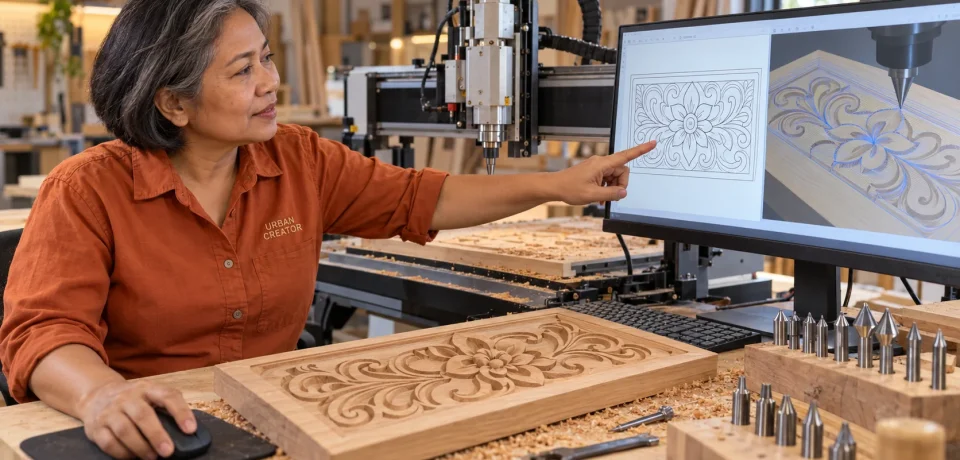
VCarve untuk CNC: Job Setup, Toolpath, Preview, dan G-code
VCarve untuk CNC membantu pengguna mengubah gambar vektor menjadi jalur pahat yang siap dijalankan pada mesin router. Perangkat lunak ini banyak dipakai untuk papan nama, panel dekoratif, ukiran huruf, komponen furnitur, inlay, serta pekerjaan profil dan pocket. Meskipun antarmukanya ramah bagi pemula, hasil pemotongan tetap ditentukan oleh ketelitian saat mengatur ukuran bahan, titik nol, pahat, kedalaman, arah potong, dan post processor.
Panduan ini membahas alur kerja dari dokumen kosong sampai G-code. Jika Anda ingin mengikuti urutan belajar semi-wiki Urban Creator, kembali dahulu ke halaman induk Software & Workflow, Topik 5. Setelah memahami konsep di sini, Anda dapat melanjutkan ke pembahasan CAM, G-code, post processor, dan pengoperasian sender.
Apa Itu VCarve untuk CNC?
VCarve adalah perangkat lunak desain dan CAM dari Vectric. Di satu proyek, pengguna dapat menggambar atau mengimpor vektor, menyusun layer, memilih pahat, membuat toolpath, memeriksa simulasi, lalu menyimpan jalur potong melalui post processor. Kemampuan utamanya meliputi profile, pocket, drilling, V-carving, fluting, prism, moulding, serta roughing dan finishing untuk model 3D yang diimpor.
Versi yang tersedia saat panduan ini ditulis adalah V12.5. Vectric menyediakan VCarve Desktop dan VCarve Pro. Desktop ditujukan untuk meja kerja kecil dan memiliki batas ukuran pekerjaan 24 × 24 inci tanpa tiling. Pro mendukung ukuran pekerjaan yang lebih besar dan menambahkan fasilitas produksi seperti true-shape nesting, template toolpath, gadget, lembar setup, serta keep-out zone. Periksa selalu halaman produk resmi VCarve karena fitur dan lisensi dapat berubah.
Perangkat lunak tidak mengetahui kondisi nyata mesin. Ia tidak dapat merasakan benda kerja yang miring, collet yang longgar, pahat tumpul, atau kabel limit yang bermasalah. Karena itu, simulasi yang tampak benar belum cukup. Operator tetap perlu memeriksa penjepitan, titik nol, ruang gerak, dan kesesuaian G-code dengan kontroler.
Perbandingan VCarve Desktop dan VCarve Pro
Ringkasan berikut mengikuti keterangan Vectric yang dikutip di atas. Paket dan fitur dapat berubah, jadi cocokkan dengan halaman produk resmi sebelum memutuskan.
Mengenal Tampilan Kerja
Area 2D digunakan untuk membuat dan memilih vektor. Area 3D memperlihatkan material, jalur pahat, dan hasil simulasi. Panel Drawing menyediakan alat untuk membuat bentuk, teks, offset, fillet, serta penyuntingan node. Panel Toolpaths berisi pengaturan material, daftar toolpath, preview, estimasi waktu, dan perintah penyimpanan G-code.
Biasakan memberi nama layer dan toolpath secara jelas. Nama seperti Profil luar 6 mm, Pocket baut 3 mm, dan V-carve tulisan 60° lebih mudah diperiksa daripada nama otomatis. Urutan pada Toolpath Tree juga membantu menentukan jalur yang akan disimulasikan atau disimpan bersama.
Memulai Job Setup dengan Benar
Kesalahan paling mahal sering terjadi pada jendela New Job. Tentukan satuan milimeter atau inci, lebar X, tinggi Y, dan tebal Z berdasarkan bahan yang benar-benar sudah diukur. Jangan hanya mengandalkan ukuran nominal papan. Kayu lapis 18 mm dapat lebih tipis atau lebih tebal, sedangkan papan yang melengkung membuat kedalaman potong tidak merata.
Pilih jenis pekerjaan single-sided untuk pemotongan satu sisi. Double-sided digunakan ketika kedua permukaan perlu dikerjakan dan membutuhkan metode pembalikan yang konsisten. Rotary dipakai pada sumbu putar. Dokumentasi Job Setup resmi Vectric menjelaskan pilihan ini beserta datum, posisi model, dan arah pembalikan.
Menentukan datum XY
Datum XY adalah titik acuan yang dianggap X0 Y0. Sudut kiri bawah mudah dipakai untuk pekerjaan persegi yang disejajarkan pada pagar meja. Pusat material cocok untuk bentuk simetris atau benda kerja yang posisinya ditandai dari tengah. Apa pun pilihannya, samakan ikon datum di VCarve dengan titik nol yang nanti ditetapkan pada mesin.
Menentukan Z-zero
Z-zero dapat ditempatkan pada permukaan material atau permukaan meja. Nol pada permukaan bahan memudahkan ukiran dan pocket karena kedalaman diukur dari bagian atas aktual. Nol pada meja berguna untuk pemotongan tembus yang perlu menyisakan spoilboard, tetapi pengukuran tebal bahan harus akurat. Catat pilihan ini pada lembar kerja agar operator tidak melakukan probing pada bidang yang salah.
Atur juga posisi home atau start, clearance Z, dan plunge Z gap pada Material Setup. Nilai clearance harus cukup untuk melewati klem dan permukaan yang tidak rata, tetapi tidak terlalu tinggi sehingga waktu udara bertambah. Preview tidak menggantikan pemeriksaan fisik tinggi klem.
Menyiapkan Vektor yang Bersih
VCarve untuk CNC dapat memakai desain yang dibuat di dalam program atau diimpor dari aplikasi lain. Sebelum membuat toolpath, periksa skala, orientasi, dan satuan file DXF, SVG, EPS, AI, atau PDF yang digunakan. File dari pelanggan sering berisi garis bantu, clipping mask, duplikasi, atau teks yang belum diubah menjadi kurva.
Gunakan layer untuk memisahkan potongan luar, pocket, lubang, ukiran, dan catatan. Sembunyikan layer yang tidak diperlukan agar vektor salah tidak ikut terpilih. Jalankan Vector Validator untuk mencari perpotongan, loop, dan masalah yang dapat menghasilkan jalur aneh. Perbesar sudut tajam dan sambungan karena celah kecil dapat membuat satu bentuk dianggap sebagai beberapa vektor terbuka.
Untuk merapikan desain, gunakan Join/Close Vectors, Node Editing, Trim, Extend, Offset, Fillet, dan Weld sesuai kebutuhan. Hindari menutup celah besar secara otomatis tanpa melihat bentuknya. Pada teks, pastikan jenis huruf cocok dengan ukuran pahat. Garis yang terlalu rapat bisa menghasilkan detail rapuh atau area yang tidak dapat dimasuki ujung pahat.
Membangun Tool Database
Tool Database menyimpan geometri dan parameter pemotongan. Buat entri terpisah untuk setiap pahat fisik yang sering digunakan. Catat diameter, sudut V-bit, pass depth, stepover, feed rate, plunge rate, kecepatan spindle, dan nomor pahat. Jangan menyalin nilai dari internet tanpa menyesuaikan material, kekakuan mesin, daya spindle, panjang pahat keluar dari collet, serta kemampuan membuang serpihan.
Pass depth menentukan kedalaman maksimum setiap lintasan. Stepover mengatur jarak antarjalur ketika membersihkan area. Feed rate adalah kecepatan gerak saat memotong, sedangkan plunge rate adalah kecepatan turun ke material. Nilai yang terlalu agresif meningkatkan beban, panas, getaran, dan risiko kehilangan langkah. Nilai yang terlalu lambat juga dapat membakar kayu atau melelehkan plastik karena pahat menggesek terlalu lama.
Simpan catatan hasil uji pada sisa material yang sama. Setelah mendapat kombinasi yang stabil, masukkan nilai tersebut ke basis data dan beri nama yang mudah dikenali, misalnya End mill 6 mm kayu keras – mesin A. Dengan cara ini, basis data menjadi pengetahuan bengkel, bukan kumpulan angka tanpa konteks.
Memilih jenis pahat untuk operasi umum
Tabel berikut adalah panduan umum untuk memulai. Pilihan akhir tetap ditentukan oleh uji potong pada material dan mesin Anda.
Profile Toolpath untuk Memotong Garis
Profile Toolpath menggerakkan pusat pahat di sisi dalam, sisi luar, atau tepat pada vektor. Untuk memotong komponen sesuai ukuran luar, pilih Outside. Untuk lubang atau bukaan yang harus mempertahankan ukuran bagian luar, pilih Inside. Pilihan On biasanya dipakai untuk engraving garis atau ketika lebar potong memang mengikuti diameter pahat.
Masukkan Start Depth dan Cut Depth dengan teliti. Start Depth berguna jika permukaan sudah dipocket lebih dulu atau toolpath dimulai dari tingkat tertentu. Cut Depth adalah kedalaman dari titik awal tersebut. Kesalahan menjumlahkan keduanya dapat membuat pahat memotong lebih dalam daripada rencana.
Gunakan ramp agar pahat masuk secara bertahap, terutama untuk end mill yang tidak dirancang melakukan pengeboran vertikal. Pilih arah climb atau conventional berdasarkan mesin, material, dan hasil uji. Tambahkan tabs untuk menahan komponen setelah potongan hampir terlepas. Tempatkan tab pada bagian lurus yang mudah dibersihkan, cukup tebal menahan benda, dan tidak berada di area detail.
Allowance dapat menyisakan bahan untuk lintasan akhir. Lead-in dan lead-out memindahkan bekas masuk keluar dari tepi penting. Pada pekerjaan presisi, jalankan potongan kasar dengan allowance kecil lalu finishing pass pada kedalaman penuh. Strategi ini membantu mendapatkan dinding yang lebih konsisten ketika mesin dan material mendukungnya.
Pocket Toolpath untuk Mengosongkan Area
Pocket Toolpath membersihkan area di dalam vektor tertutup. Pengaturan resminya mencakup Start Depth, Cut Depth, pilihan beberapa pahat, strategi offset atau raster, arah climb atau conventional, profile pass, serta pocket allowance. Lihat dokumentasi Pocket Toolpath Vectric untuk rincian tiap pilihan.
Strategi offset mengikuti bentuk area secara bertahap dan biasanya cocok untuk pocket organik. Raster bergerak bolak-balik pada sudut tertentu dan dapat efisien pada area luas. Stepover memengaruhi waktu dan bekas permukaan. Stepover kecil memberi lintasan lebih rapat, tetapi menambah durasi. Pilihan Profile Pass dapat membersihkan tepi setelah atau sebelum area utama sesuai hasil yang diinginkan.
Untuk pocket besar dengan sudut kecil, gunakan dua pahat bila diperlukan: pahat besar untuk membuang material dengan cepat dan pahat kecil untuk membersihkan sisa. Pastikan pergantian pahat dilakukan dengan prosedur Z-zero yang konsisten. Jika mesin tidak memiliki automatic tool changer, simpan jalur per pahat sebagai berkas terpisah dan beri nama berurutan.
V-Carving untuk Huruf dan Ornamen
V-Carving memakai pahat berbentuk V untuk mengubah kedalaman berdasarkan jarak antarvektor. Area lebar membuat pahat turun lebih dalam, sedangkan bagian sempit menghasilkan garis dangkal. Karena hubungan ini, sudut pahat dan kerataan permukaan sangat memengaruhi hasil.
Pilih V-bit dengan sudut aktual yang sesuai, misalnya 60° atau 90°. Jangan hanya mempercayai label jika pahat murah memiliki toleransi besar; lakukan uji pada bentuk sederhana. Opsi Flat Depth membatasi kedalaman dan menciptakan dasar datar pada area yang lebar. Area Clearance Tool dapat membuang bagian tengah menggunakan end mill sebelum V-bit menyelesaikan sisi miring.
Sebelum mengukir tulisan, ratakan permukaan atau petakan variasi ketebalan bila alur kerja Anda mendukungnya. Selisih permukaan yang tampak kecil dapat mengubah lebar huruf secara nyata. Gunakan jenis huruf yang tidak memiliki detail lebih kecil daripada kemampuan ujung pahat. Periksa pulau kecil di dalam huruf agar tidak patah.
Drilling, Engraving, dan Toolpath Khusus
Drilling Toolpath cocok untuk titik lubang dengan diameter yang sesuai. Untuk lubang dalam, peck drilling membantu memecah serpihan dan mengurangi panas, asalkan post processor dan kontroler mendukung perintah yang dihasilkan. Bila kontroler GRBL tidak mendukung canned cycle tertentu, pilih post processor yang menguraikan gerakan menjadi perintah linear yang kompatibel atau gunakan strategi pocket kecil.
Quick Engrave digunakan untuk goresan dangkal dengan alat yang sesuai. Prism menghasilkan bentuk timbul bersisi miring. Fluting membuat alur yang kedalamannya berubah sepanjang vektor. Moulding Toolpath mengikuti profil untuk membuat lis atau relief panjang. Setiap toolpath memiliki asumsi geometri berbeda, jadi jangan memilihnya hanya karena preview terlihat menarik. Baca penjelasan dan uji pada material sisa.
VCarve juga dapat mengimpor komponen 3D dan membuat roughing serta finishing. Roughing membuang sebagian besar bahan dengan menyisakan allowance. Finishing memakai pahat ball nose dan stepover lebih kecil untuk mengikuti permukaan. Waktu pengerjaan dapat meningkat tajam, sehingga batas area, arah raster, diameter pahat, dan resolusi model perlu dipilih dengan seimbang.
Ringkasan toolpath VCarve
Tabel berikut membantu memilih toolpath yang sesuai dengan tujuan pekerjaan. Baca dokumentasi resmi untuk opsi detail dan uji pada material sisa.
Pekerjaan Dua Sisi
Pada pekerjaan dua sisi, tentukan sumbu pembalikan sejak awal. Gunakan lubang dowel atau pin registrasi yang dibuat dengan referensi sama pada spoilboard dan material. Pastikan ukuran bahan di proyek sesuai dengan benda aktual karena pusat pembalikan bergantung pada dimensi tersebut.
Rencanakan fitur mana yang dikerjakan pada sisi pertama dan sisi kedua. Sisakan struktur yang cukup agar benda tidak kehilangan kekakuan sebelum dibalik. Setelah pembalikan, verifikasi kembali X0 Y0 dan Z0. Lakukan gerakan udara di atas bahan untuk memastikan orientasi tidak terbalik. Kesalahan flip horizontal dan vertikal sering baru terlihat ketika sisi kedua mulai dipotong.
Preview sebagai Pemeriksaan Wajib
Preview Toolpaths memperlihatkan hasil berdasarkan model material dan jalur yang dihitung. Reset preview, jalankan toolpath sesuai urutan nyata, lalu periksa bagian atas, bawah, dan tampilan isometrik. Cari potongan yang hilang, pocket terlalu dalam, sisi profile terbalik, tab yang tidak cukup, serta gerakan melintasi area yang seharusnya dihindari.
Simulasi juga membantu membandingkan strategi dan memperkirakan waktu. Namun estimasi bergantung pada feed, rapid, serta model akselerasi yang mungkin berbeda dari mesin. Gunakan angka tersebut sebagai pembanding, bukan janji durasi produksi. Dokumentasi lengkap VCarve Pro V12.5 dapat dipakai untuk memeriksa pengaturan yang belum dikenal.
VCarve untuk CNC tidak menyimulasikan semua risiko fisik. Preview tidak mengetahui posisi klem, panjang flute, batas collet, debu yang menumpuk, atau kabel yang tertarik. Bandingkan kedalaman maksimum dengan panjang potong pahat dan pastikan collet tidak mendekati permukaan.
Memilih Post Processor dan Menyimpan G-code
Post processor menerjemahkan toolpath internal menjadi sintaks yang dipahami kontroler. Pilih post yang sesuai dengan mesin, satuan, dan kemampuan kontroler. Untuk router berbasis GRBL, gunakan post GRBL yang cocok dengan konfigurasi mesin. Jangan memilih post hanya karena ekstensi berkasnya sama.
Periksa apakah mesin menerima arc, pergantian pahat, kontrol spindle, dan perintah koordinat yang dikeluarkan. Banyak mesin GRBL rumahan memerlukan pergantian pahat manual. Dalam kondisi itu, simpan berkas terpisah per pahat, misalnya 01-pocket-6mm.nc, 02-vcarve-60deg.nc, dan 03-profile-6mm.nc. Nama yang berurutan mengurangi kemungkinan menjalankan operasi penutup terlalu awal.
Buka G-code dengan viewer atau sender sebelum dikirim. Periksa satuan G20/G21, mode absolut G90, rentang X/Y/Z, tinggi aman, spindle, feed, dan posisi akhir. Jika post menghasilkan perintah yang tidak didukung, hentikan dan perbaiki pilihan post. Jangan menghapus baris yang tidak dipahami hanya agar berkas dapat berjalan.
Urutan Aman Menjalankan Hasil VCarve
- Pastikan material, orientasi serat, ukuran, dan sisi referensi sudah benar.
- Periksa klem tidak memasuki jalur pahat, gantry, atau dust shoe.
- Pasang pahat yang sesuai dengan berkas pertama dan kencangkan collet dengan benar.
- Setel X0 Y0 pada datum yang sama dengan Job Setup.
- Setel Z0 pada permukaan yang dipilih, lalu catat metode probing.
- Periksa work coordinate dan posisi mesin sebelum memulai.
- Lakukan dry run atau air cut dengan Z dinaikkan untuk pekerjaan baru.
- Mulai dengan override konservatif, dengarkan beban pahat, dan amati pembuangan serpihan.
- Jangan meninggalkan mesin. Siapkan tombol berhenti darurat dan prosedur pemadaman.
- Setelah pergantian pahat, ulangi Z-zero sesuai prosedur dan pastikan berkas berikutnya benar.
Kesalahan yang Sering Terjadi
Profile berada di sisi yang salah. Panah atau preview mungkin tampak dekat dengan vektor, tetapi selisih satu radius pahat membuat komponen terlalu kecil atau lubang terlalu besar. Perbesar preview dan cek ukuran hasil.
Kedalaman dihitung dari referensi keliru. Proyek memakai Z-zero di meja, sedangkan operator melakukan probing di atas bahan. Akibatnya, pahat dapat turun setebal material lebih jauh. Samakan catatan setup, tampilan VCarve, dan prosedur di mesin.
Vektor ganda. Dua garis bertumpuk menghasilkan dua lintasan yang tidak perlu dan dapat memperbesar beban. Vector Validator dan pemeriksaan layer membantu menemukan masalah ini.
Tab terlalu sedikit atau terlalu tipis. Komponen bergeser pada lintasan akhir, pahat patah, atau tepi rusak. Sesuaikan jumlah, panjang, dan ketebalan tab dengan massa komponen serta gaya potong.
Post processor tidak cocok. File dapat memuat pergantian pahat otomatis, canned cycle, atau format arc yang tidak diterima kontroler. Gunakan post khusus kontroler dan uji pada pekerjaan sederhana.
Parameter dipakai untuk semua bahan. MDF, kayu keras, plywood, akrilik, dan aluminium memiliki kebutuhan berbeda. Buat pustaka parameter berdasarkan hasil nyata, bukan satu profil universal.
Latihan Pertama VCarve untuk CNC
Buat proyek papan nama berukuran 300 × 150 × 18 mm. Gunakan datum kiri bawah dan Z-zero pada permukaan bahan. Gambar persegi dengan sudut membulat, tambahkan tulisan sederhana, serta dua lubang pemasangan. Pisahkan semuanya ke layer Profil, Tulisan, dan Lubang.
Buat V-carve untuk tulisan, drilling atau pocket untuk lubang, lalu profile luar dengan tab. Gunakan kedalaman aman pada material sisa. Preview satu per satu sesuai urutan. Sesudah itu, simpan G-code terpisah per pahat melalui post processor yang sesuai dengan kontroler.
Sebelum memotong, isi lembar pemeriksaan berisi ukuran bahan, datum, Z-zero, nama pahat, file, dan urutan operasi. Lakukan air cut. Setelah hasil pertama selesai, ukur dimensi, periksa kualitas tepi, dan catat parameter yang perlu diubah. Latihan sederhana ini mencakup sebagian besar kebiasaan penting tanpa langsung mempertaruhkan bahan mahal.
Checklist Sebelum Menekan Start
- Ukuran dan satuan Job Setup sesuai bahan aktual.
- Datum XY serta Z-zero sama antara proyek dan mesin.
- Vektor sudah tertutup, tidak ganda, dan berada pada layer yang benar.
- Diameter, sudut, nomor, pass depth, stepover, feed, dan plunge pahat sudah diperiksa.
- Start Depth dan Cut Depth setiap toolpath masuk akal.
- Profile berada di sisi yang benar dan pocket memilih area yang benar.
- Tab, ramp, allowance, serta clearance Z sesuai kondisi fisik.
- Semua toolpath sudah dipreview dalam urutan produksi.
- Post processor sesuai dengan kontroler dan satuan mesin.
- G-code sudah diperiksa di viewer atau sender.
- Klem, dust shoe, kabel, dan batas perjalanan bebas dari tabrakan.
- Dry run dilakukan untuk desain, post, atau setup yang baru.
Pertanyaan yang Sering Muncul tentang VCarve
Apakah VCarve cocok untuk pemula?
Antarmukanya ramah bagi pemula, tetapi kualitas hasil tetap bergantung pada Job Setup, titik nol, pahat, dan post processor. Mulailah dari proyek sederhana seperti papan nama.
Bagaimana jika mesin tidak memiliki automatic tool changer?
Simpan G-code terpisah untuk setiap pahat dan beri nama berurutan. Ulangi Z-zero setiap kali pahat diganti sesuai prosedur bengkel.
Apakah semua post processor GRBL sama?
Tidak. Perbedaan dapat muncul pada kontrol spindle, arc, pergantian pahat, dan perintah pengeboran. Uji post pada pekerjaan sederhana dan periksa G-code sebelum dipakai.
Mengapa lebar huruf V-carve tidak seragam?
Penyebab umum meliputi permukaan material yang tidak rata, sudut V-bit yang berbeda dari label, atau Z-zero yang tidak akurat. Ratakan permukaan dan lakukan uji pada bentuk sederhana.
Menjadikan VCarve Bagian dari Alur Kerja Bengkel
Kecepatan produksi tidak hanya berasal dari klik yang lebih sedikit. Hasil yang konsisten muncul ketika file desain, tool database, post processor, penamaan G-code, dan lembar setup memakai aturan yang sama. Simpan template hanya setelah diuji. Lindungi post processor yang sudah stabil dan catat versinya ketika perangkat lunak diperbarui.
VCarve untuk CNC paling bermanfaat ketika operator memahami alasan di balik setiap angka. Mulailah dari Job Setup yang akurat, vektor bersih, pahat yang terukur, lalu toolpath yang diperiksa melalui preview. Terakhir, validasi post processor dan jalankan prosedur mesin secara disiplin. Dengan urutan ini, VCarve menjadi penghubung yang jelas antara desain dan gerakan router, bukan sekadar tombol pembuat G-code.
Kembali ke halaman induk Software & Workflow untuk melanjutkan navigasi berurutan. Anda juga dapat mempelajari dasar CAM untuk CNC sebelum masuk ke post processor dan CNC sender.


2 Comments
Aspire untuk CNC: Desain Relief 3D dan Toolpath
October 7, 2026[…] Workflow untuk meneruskan urutan belajar. Untuk menguatkan dasar sebelum membuat relief, baca juga panduan VCarve untuk CNC dan dasar CAM untuk […]
Fusion 360 untuk CNC: CAD, CAM, dan Simulasi
October 8, 2026[…] untuk semua pekerjaan. Jika Anda lebih banyak membuat papan nama, huruf ukir, atau panel dekoratif, VCarve sering lebih cepat dipakai. Untuk relief artistik dan ornamen timbul, lihat panduan Aspire. Fusion […]