

Fusion 360 untuk CNC: Alur CAD, CAM, Simulasi, dan G-code
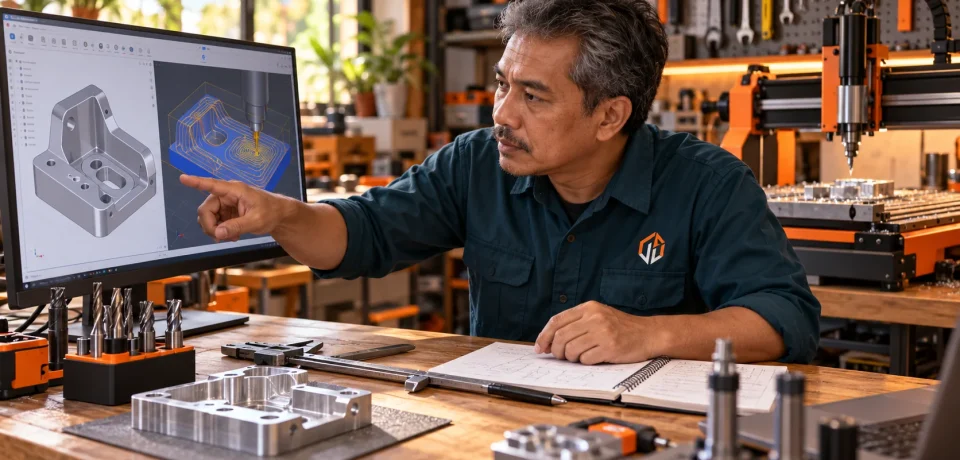
Fusion 360 untuk CNC menggabungkan desain parametrik, pemodelan 3D, pembuatan toolpath, simulasi, dan post processing dalam satu alur kerja. Integrasi ini membantu pembuat mesin, operator bengkel, pelajar, dan UMKM menjaga hubungan antara perubahan desain dan program pemesinan.
Fusion tidak membuat proses CNC menjadi otomatis sepenuhnya. Pengguna tetap harus menentukan stock, titik nol, tool, parameter pemotongan, penjepitan, dan post processor yang benar. Artikel ini menjelaskan alur yang dapat dipakai pada CNC router tiga sumbu, dari membuat desain sampai memeriksa G-code. Untuk mengikuti seri secara berurutan, kembali ke halaman induk Software & Workflow.
Apa itu Fusion dan mengapa dipakai untuk CNC?
Autodesk Fusion adalah platform CAD, CAM, CAE, dan dokumentasi berbasis cloud. Dalam satu proyek, pengguna dapat membuat sketch, model solid, drawing, setup Manufacture, toolpath, simulasi, dan file NC. Perubahan ukuran pada model dapat diteruskan ke toolpath setelah operasi dihitung ulang.
Keuntungan utama Fusion 360 untuk CNC adalah hubungan antartahap. File desain tidak perlu diekspor ke banyak aplikasi untuk pekerjaan umum. Walaupun begitu, setiap perubahan tetap harus diperiksa karena toolpath lama dapat menjadi tidak valid atau menghasilkan lintasan berbeda.
Kapan Fusion Dipilih Dibanding VCarve atau Aspire?
Fusion bukan pilihan terbaik untuk semua pekerjaan. Jika Anda lebih banyak membuat papan nama, huruf ukir, atau panel dekoratif, VCarve sering lebih cepat dipakai. Untuk relief artistik dan ornamen timbul, lihat panduan Aspire. Fusion unggul ketika desain perlu presisi, bersifat parametrik, dan sering direvisi.
Penilaian di atas bersifat panduan umum. Jenis pekerjaan, kebiasaan operator, dan anggaran lisensi tetap menjadi faktor penentu.
Memilih jenis lisensi dengan tepat
Autodesk menyediakan beberapa jenis akses. Ketentuan fitur, penggunaan komersial, dan harga dapat berubah. Fusion untuk penggunaan pribadi ditujukan bagi proyek rumahan nonkomersial dan memiliki batas kemampuan. Dokumen resmi Autodesk menyebut bahwa milling dua dan tiga sumbu serta simulasi tersedia, sedangkan fungsi produksi tertentu dapat dibatasi.
Sebelum menggunakan Fusion untuk usaha, baca penjelasan resmi Autodesk tentang Fusion untuk penggunaan pribadi. Jangan mengandalkan video lama karena paket dan fitur dapat berubah.
Persyaratan komputer dan koneksi
Kebutuhan perangkat bergantung pada ukuran assembly, panjang riwayat parametrik, resolusi tampilan, simulasi, dan jumlah toolpath. Model sederhana dapat berjalan pada komputer yang relatif ringan. Proyek besar dan simulasi kompleks membutuhkan prosesor, memori, serta grafis yang lebih kuat.
Periksa persyaratan sistem Autodesk Fusion terbaru sebelum membeli komputer. Autodesk menjelaskan bahwa pembuatan toolpath dan simulasi dapat memanfaatkan lebih banyak core, sedangkan banyak operasi modeling dipengaruhi kinerja single-thread.
Fusion menyimpan data utama di cloud dan memerlukan koneksi berkala. Siapkan koneksi yang stabil serta cadangan lokal berupa archive jika proyek penting dipakai di bengkel dengan internet terbatas.
Mengenal ruang kerja utama
Untuk CNC router, sebagian besar pekerjaan berlangsung di Design dan Manufacture. Drawing membantu operator memeriksa ukuran akhir, sedangkan model fixture dapat dipakai dalam simulasi untuk melihat potensi tabrakan.
Struktur proyek dan versi file
Buat project khusus untuk setiap produk atau kelompok pekerjaan. Gunakan nama file yang menjelaskan benda dan revisi. Fusion menyimpan version history, tetapi operator tetap perlu memastikan G-code dan setup sheet cocok dengan versi desain yang disetujui.
Gunakan component untuk bagian yang memiliki fungsi atau bergerak sendiri. Gunakan body untuk bentuk solid di dalam component. Struktur yang rapi memudahkan pemilihan model pada setup Manufacture dan mencegah toolpath mengambil body yang salah.
Membuat sketch yang stabil
Mulai desain dari origin dan plane yang sesuai. Gunakan constraint horizontal, vertical, coincident, concentric, tangent, equal, dan symmetry untuk menjaga hubungan geometri. Tambahkan dimensi yang mewakili tujuan desain.
Sketch yang fully constrained lebih aman saat ukuran berubah. Hindari mengunci semua objek dengan Fix jika hubungan sebenarnya dapat dijelaskan menggunakan dimensi dan constraint. Beri nama sketch penting seperti Profil-Luar, Lubang-Mounting, dan Slot-Kabel.
Pemodelan parametrik untuk komponen CNC
Gunakan Extrude, Revolve, Hole, Fillet, Chamfer, Pattern, dan Combine untuk membangun bentuk. Urutan feature di timeline memengaruhi cara model bereaksi terhadap revisi. Letakkan fitur referensi utama lebih awal dan detail kosmetik lebih akhir.
Buat user parameters untuk ukuran yang sering berubah, misalnya ketebalan plywood, diameter poros, jarak lubang, dan allowance sambungan. Dengan cara ini, Fusion 360 untuk CNC dapat menghasilkan variasi ukuran tanpa menggambar ulang dari awal.
Uji parameter pada nilai minimum dan maksimum yang realistis. Jika fillet gagal atau lubang keluar dari tepi, perbaiki design intent sebelum masuk ke Manufacture.
Design for manufacturing pada CNC router
Sesuaikan desain dengan diameter endmill, panjang flute, kekakuan mesin, dan cara penjepitan. Sudut dalam tidak dapat benar-benar tajam karena tool berbentuk silinder. Tambahkan dogbone jika komponen persegi harus masuk ke slot.
Periksa kedalaman pocket terhadap panjang flute. Sediakan ruang di sekitar fitur agar holder dan collet tidak menyentuh stock. Untuk panel lembaran, rencanakan posisi tab, sekrup, atau vacuum area sejak tahap desain.
Mengimpor DXF, STEP, dan mesh
DXF umum dipakai untuk geometri 2D, sedangkan STEP lebih sesuai untuk solid 3D. STL dan mesh berguna untuk relief atau referensi tertentu, tetapi tidak memiliki fitur parametrik seperti model native.
Setelah impor, ukur satu dimensi referensi. Periksa satuan, orientasi, kontur terbuka, garis ganda, dan posisi terhadap origin. Jangan langsung membuat toolpath hanya karena bentuk terlihat benar pada layar.
Masuk ke Manufacture workspace
Setelah model siap, pindah ke Manufacture. Tentukan proses seperti Milling atau Cutting sesuai mesin. Untuk router tiga sumbu, Milling menjadi pilihan umum. Toolbar dapat berubah mengikuti pembaruan, tetapi konsep setup, operasi, simulasi, dan post process tetap sama.
Simpan desain sebelum melanjutkan. Jika model berubah setelah toolpath dibuat, perhatikan tanda operasi perlu dihitung ulang. Generate ulang, lalu ulangi simulasi sebelum mem-post G-code baru.
Membuat setup Fusion 360 untuk CNC
Setup menyatukan model, jenis operasi, work coordinate system, stock, dan opsi post process. Dokumentasi Create a setup dari Autodesk menjelaskan bahwa pengguna menentukan model, orientasi dan origin WCS, stock, serta data post process.
- Pilih Manufacture lalu buat New Setup.
- Pilih jenis operasi Milling.
- Pilih body atau component yang akan dikerjakan.
- Atur orientasi sumbu agar Z positif menjauh dari benda.
- Pilih origin yang mudah disentuh di mesin.
- Definisikan ukuran stock.
- Beri nama setup sesuai sisi dan material.
Bandingkan triad sumbu pada layar dengan mesin nyata. Kesalahan orientasi atau origin merupakan penyebab umum gerakan ke arah yang salah.
Menentukan stock dan titik nol
Fusion menyediakan beberapa mode stock, seperti relative size box, fixed size box, dan from solid. Untuk lembaran, fixed size box atau ukuran relatif dapat digunakan selama dimensinya sama dengan material nyata.
Untuk Z, pilih permukaan atas stock atau permukaan spoilboard sesuai strategi bengkel. Titik nol atas mudah dipakai untuk pocket dan engraving. Titik nol spoilboard membantu pemotongan tembus ketika ketebalan material bervariasi. Pilihan CAM harus sama dengan cara operator melakukan zeroing.
Membuat dan memeriksa tool library
Tool Library menyimpan diameter, flute length, shoulder length, overall length, jumlah flute, holder, feed, plunge, dan spindle speed. Buat salinan tool sesuai inventaris bengkel. Jangan memakai data contoh tanpa memeriksa tool fisik.
Gunakan nama yang mudah dibaca, misalnya EM-6mm-2F-Upcut-Kayu. Ukur diameter jika hasil presisi diperlukan. Catat stick-out karena tool yang terlalu panjang meningkatkan defleksi dan risiko getaran.
Operasi 2D yang umum
Heights pada setiap toolpath
Tab Heights menentukan Top Height, Bottom Height, Retract Height, Feed Height, dan Clearance Height. Baca setiap nilai dari referensi yang dipilih. Kesalahan referensi dapat membuat tool memotong udara, terlalu dalam, atau menabrak clamp.
Atur clearance lebih tinggi daripada stock dan penjepit. Gunakan bottom offset kecil untuk pemotongan tembus, lalu periksa agar spoilboard tidak rusak berlebihan.
Ringkasan lima tinggi pada tab Heights
Salah memahami salah satu tinggi dapat membuat tool memotong udara atau menabrak clamp. Tabel berikut merangkum fungsi masing-masing dan kesalahan yang paling sering terjadi.
Passes, multiple depths, dan finishing
Tab Passes mengatur arah potong, stepover, stock to leave, multiple depths, tolerance, dan opsi finishing. Aktifkan multiple depths ketika tool tidak boleh mencapai kedalaman penuh dalam satu lintasan.
Stock to leave menyisakan material untuk finishing. Tambahkan finishing pass jika ukuran dan permukaan penting. Nilai yang tepat bergantung pada material, tool, dan kekakuan mesin.
Linking, ramp, dan lead-in
Tab Linking mengatur perpindahan antarbagian toolpath. Ramp atau helix sering lebih ringan bagi endmill daripada plunge vertikal. Lead-in dan lead-out membantu memindahkan titik masuk dari permukaan akhir.
Periksa gerakan linking pada simulasi. Pengaturan yang terlalu konservatif membuat tool sering naik dan memperpanjang waktu. Pengaturan terlalu rendah dapat menabrak stock atau clamp.
Toolpath 3D untuk relief dan permukaan
Fusion menyediakan strategi roughing dan finishing 3D. Adaptive dapat membuang material awal. Parallel, Contour, Scallop, Pencil, dan strategi lain dipilih berdasarkan bentuk permukaan serta arah bekas tool yang diinginkan.
Gunakan ball nose untuk permukaan lengkung. Stepover kecil menghasilkan scallop lebih halus tetapi menambah waktu. Batasi machining boundary agar tool tidak bergerak ke area yang tidak diperlukan.
Pilihan strategi 3D yang umum
Pemilihan strategi bergantung pada bentuk permukaan dan hasil bekas tool yang diinginkan. Tabel berikut merangkum fungsi masing-masing.
Simulasi toolpath secara menyeluruh
Simulasi membantu melihat gerakan tool, pembuangan material, holder, dan sisa stock. Pilih seluruh setup agar urutan operasi terlihat. Aktifkan tampilan stock dan berhenti pada peringatan atau tabrakan.
Periksa gerakan pertama, retract, pergantian tool, batas stock, tab, kedalaman, dan posisi akhir. Autodesk juga menempatkan simulasi sebagai langkah sebelum post process pada latihan resmi pembuatan NC code.
Simulasi tidak mengetahui semua kondisi bengkel jika clamp, spoilboard, atau fixture tidak dimodelkan. Karena itu, pemeriksaan fisik dan dry run tetap diperlukan.
Memilih post processor yang sesuai
Post processor menerjemahkan operasi Fusion menjadi bahasa controller. Pilih post berdasarkan controller dan konfigurasi mesin. Autodesk menjelaskan bahwa hasil post processing adalah file NC, biasanya G-code, dan konfigurasi post memakai berkas berekstensi .cps.
Gunakan panduan post processing Autodesk dan Post Library resmi sebagai titik awal. Untuk GRBL, pilih post yang memang sesuai GRBL lalu uji perintah spindle, arc, satuan, dan akhir program.
Membuat NC Program dan G-code
Pilih setup atau operasi, buat NC Program, tentukan post, nama program, output folder, dan properti lain. Generate ulang operasi yang berubah sebelum posting. Buka hasil G-code di editor atau viewer.
Periksa G20 atau G21, G90, feed, spindle, rentang X/Y/Z, dan gerakan awal. Pastikan koordinat tidak melewati travel mesin. Simpan G-code bersama versi desain, file Fusion, dan setup sheet.
Menggunakan Fusion 360 untuk CNC GRBL
Pada mesin GRBL, fitur controller lebih sederhana daripada mesin industri. Hindari post yang mengeluarkan tool change otomatis, canned cycle, macro, atau perintah lain yang tidak didukung. Periksa setiap pesan alarm pada sender.
Setelah G-code dibuat, lakukan dry run dengan Z dinaikkan atau tanpa material. Pastikan arah, origin, dan area kerja benar. Gunakan feed override rendah pada pengujian pertama dan siapkan emergency stop.
Masalah umum saat post processing untuk GRBL
Tabel berikut merangkum gejala yang sering muncul ketika G-code dari Fusion dipakai pada controller GRBL.
Perubahan desain dan toolpath yang kedaluwarsa
Salah satu kekuatan Fusion 360 untuk CNC adalah associativity. Ketika dimensi model berubah, operasi CAM dapat mendeteksi perubahan. Namun, pengguna tetap harus menekan Generate, membaca peringatan, dan menyimulasikan ulang.
Perubahan kecil dapat memindahkan chain, menghapus face, atau membuat tool tidak lagi muat. Jangan menganggap toolpath aman hanya karena tidak muncul error merah.
Kesalahan yang sering dilakukan pemula
- membuat sketch tanpa constraint dan dimensi yang jelas;
- mencampur body serta component tanpa struktur;
- memilih sumbu Z atau origin yang salah;
- menganggap ukuran stock nominal sama dengan ukuran nyata;
- memakai tool contoh yang tidak sama dengan tool fisik;
- mengabaikan panjang flute dan holder;
- salah memilih contour inside atau outside;
- tidak memeriksa Heights dan bottom offset;
- menggunakan post processor yang tidak cocok;
- mengirim ulang G-code lama setelah desain berubah.
Checklist Fusion 360 untuk CNC sebelum mesin berjalan
- Versi desain dan gambar kerja sudah disetujui.
- Sketch penting stabil dan model tidak memiliki error.
- Setup memilih model yang benar.
- Sumbu dan origin sama dengan rencana zeroing.
- Stock sama dengan material nyata.
- Tool Library sama dengan tool terpasang.
- Heights, Passes, dan Linking telah diperiksa.
- Clamp berada di luar lintasan tool serta holder.
- Semua operasi sudah di-generate ulang.
- Simulasi selesai tanpa gerakan mencurigakan.
- Post processor sesuai controller.
- G-code telah diperiksa dan dry run disiapkan.
Latihan pertama yang disarankan
- Buat pelat 100 × 60 × 12 mm.
- Tambahkan empat lubang dan satu pocket.
- Buat Setup Milling dengan origin di sudut stock.
- Tambahkan tool yang sesuai inventaris.
- Buat operasi pocket, drilling, dan contour.
- Tambahkan tab pada contour luar.
- Simulasikan seluruh setup.
- Post dengan post processor mesin.
- Periksa G-code pada viewer.
- Lakukan dry run dan uji pada material sisa.
Latihan ini cukup untuk memahami hubungan Design, Manufacture, Setup, Tool Library, operasi, simulasi, dan post process tanpa kompleksitas model besar.
Pertanyaan yang sering muncul tentang Fusion untuk CNC
Apakah Fusion dapat dipakai untuk mesin GRBL?
Bisa, selama post processor sesuai dengan GRBL dan konfigurasi mesin. Periksa G-code hasil post sebelum dikirim, terutama perintah spindle, arc, satuan, dan akhir program.
Apakah Fusion memerlukan internet terus-menerus?
Data utama disimpan di cloud dan memerlukan koneksi berkala. Siapkan cadangan lokal berupa archive jika bengkel Anda memiliki internet yang tidak stabil.
Apa perbedaan setup dan operasi?
Setup menyatukan model, work coordinate system, stock, dan opsi post process. Operasi adalah toolpath individual, seperti contour atau pocket, yang berada di dalam setup.
Perlukah menyimulasikan ulang setelah mengubah ukuran model?
Perlu. Generate ulang operasi, baca peringatan, lalu simulasikan lagi sebelum mem-post G-code baru. Jangan mengirim G-code lama setelah desain berubah.
Penutup
Fusion 360 untuk CNC efektif ketika pengguna menjaga alur dari desain parametrik sampai verifikasi mesin. Fokuslah pada sketch yang stabil, setup yang benar, stock nyata, data tool yang akurat, simulasi menyeluruh, serta post processor yang sesuai.
Pelajari dulu proyek sederhana dan catat parameter yang berhasil di mesin Anda. Baca juga dasar CAM untuk CNC dan dasar G-code. Untuk memilih topik berikutnya, kembali ke halaman induk Software & Workflow Urban Creator.