Cara Kerja dan Software CNC Router: Dari Desain ke G-Code
Salah satu hal yang paling membuat orang penasaran tentang mesin CNC Router adalah: bagaimana caranya komputer bisa “memerintah” mesin untuk memotong sebuah bentuk dengan presisi tinggi?
Jawabannya ada di alur kerja CAD → CAM → G-code → Controller. Di artikel ini, kamu akan memahami keseluruhan proses itu secara runtut — mulai dari menggambar desain di komputer hingga mesin bergerak memotong material. Kita juga akan bahas software-software yang paling umum digunakan di komunitas maker Indonesia.
Kalau kamu belum familiar dengan mesin CNC Router sama sekali, disarankan baca dulu: Apa Itu Mesin CNC Router? Panduan Lengkap untuk Pemula hingga Maker.
Alur Kerja Mesin CNC Router: 4 Tahap Utama
Secara garis besar, proses dari desain hingga benda jadi terbagi menjadi empat tahap:
- Desain (CAD) — membuat gambar atau model 3D
- Toolpath (CAM) — menentukan bagaimana mesin akan memotong
- Transfer G-code — mengirim instruksi ke mesin
- Eksekusi — mesin bergerak dan memotong material
Mari kita bahas satu per satu.
Tahap 1: Desain dengan Software CAD
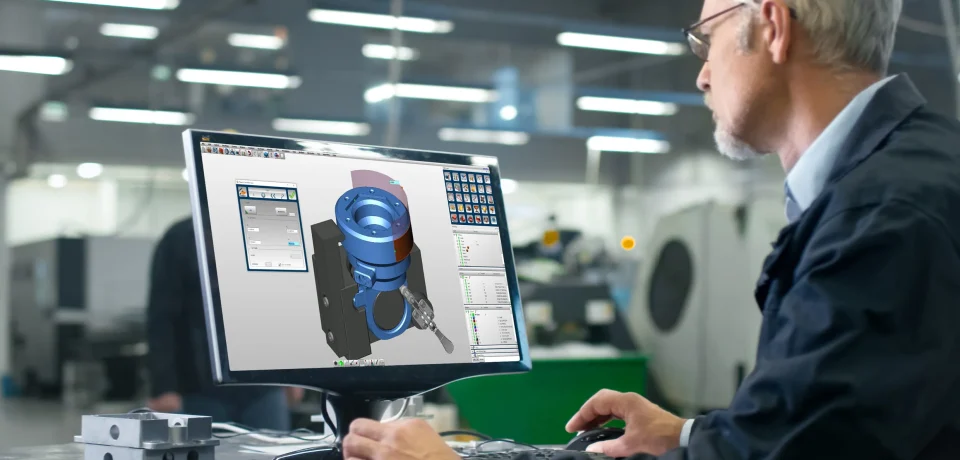
CAD (Computer-Aided Design) adalah tahap kamu membuat gambar atau model yang akan dikerjakan mesin. Hasilnya bisa berupa file vektor 2D (untuk pemotongan datar) atau model 3D (untuk relief atau kontur).
Software CAD Populer untuk CNC Router
Inkscape — Software vektor open-source yang sangat populer di komunitas maker. Gratis, ringan, dan bisa menghasilkan file SVG yang bisa diimport ke software CAM. Cocok untuk desain 2D: logo, huruf, pola ukiran.
CorelDRAW — Standar industri di banyak workshop dan percetakan Indonesia. Powerful untuk desain vektor profesional. Berbayar, tapi banyak yang sudah familiar menggunakannya.
Fusion 360 — Software parametrik 3D dari Autodesk yang sangat komprehensif. Gratis untuk penggunaan personal/hobi. Punya fitur CAM bawaan yang kuat — bisa desain dan generate toolpath dalam satu aplikasi.
FreeCAD — Alternatif open-source untuk Fusion 360. Lebih steep learning curve, tapi sepenuhnya gratis dan berjalan offline.
Aspire / VCarve (Vectric) — Software berbayar yang sangat populer di komunitas woodworking CNC. Punya fitur desain vektor dan CAM sekaligus, plus fitur khusus untuk ukiran kayu seperti V-carving dan 3D relief.
Format File yang Umum Digunakan
Setelah desain selesai, biasanya di-export dalam format:
- SVG / DXF — Untuk desain vektor 2D, import ke software CAM
- STL / STEP / OBJ — Untuk model 3D, import ke software CAM 3D
Tahap 2: Generate Toolpath dengan Software CAM
CAM (Computer-Aided Manufacturing) adalah tahap krusial yang sering dianggap paling menantang oleh pemula. Di sinilah kamu memberitahu mesin bagaimana cara memotong desain tersebut.
Di tahap CAM, kamu harus mendefinisikan:
- Jenis operasi — Contour (mengikuti tepi), Pocket (membuang area dalam), Drill (melubangi), V-carve (ukiran sudut V)
- Ukuran dan jenis endmill/bit — Diameter, jumlah flute, material bit
- Depth of cut — Seberapa dalam setiap pass pemotongan
- Feed rate — Seberapa cepat spindle bergerak horizontal (mm/menit)
- Plunge rate — Seberapa cepat spindle turun ke material (mm/menit)
- Step-over — Untuk pocket, seberapa besar overlap antar pass
- RPM spindle — Kecepatan putar mata potong
Software CAM Populer
Fusion 360 (CAM module) — Terintegrasi dalam satu software. Sangat powerful untuk 2D hingga 5-axis machining. Banyak tutorial online. Gratis untuk personal use.
VCarve / Aspire (Vectric) — Sangat user-friendly, antarmuka yang intuitif. Sangat direkomendasikan untuk pemula yang fokus di kayu dan pemotongan 2.5D. Berbayar.
CamBam — Software CAM ringan yang affordable. Cukup populer di komunitas maker. Punya fitur yang lengkap untuk pekerjaan standar.
Easel (Inventables) — Software CAD+CAM berbasis web. Sangat mudah digunakan, gratis untuk fitur dasar. Ideal untuk pemula absolut.
LaserGRBL / LightBurn — Meskipun namanya mengandung “Laser”, LightBurn juga bisa digunakan untuk CNC router untuk operasi 2D sederhana.
Memahami Parameter Cutting
Ini adalah bagian yang paling mempengaruhi hasil pemotongan. Parameter yang salah bisa menyebabkan endmill patah, hasil permukaan kasar, atau material terbakar.
Sebagai panduan awal untuk pemula memotong kayu dengan endmill 3mm single flute:
| Parameter | Kayu Lunak (pinus) | MDF | Akrilik |
|---|---|---|---|
| RPM Spindle | 18.000–24.000 | 18.000–22.000 | 16.000–20.000 |
| Feed Rate | 1200–2000 mm/min | 800–1500 mm/min | 600–1200 mm/min |
| Depth of Cut | 2–3mm/pass | 1,5–2mm/pass | 0,5–1mm/pass |
| Plunge Rate | 300–500 mm/min | 200–400 mm/min | 150–300 mm/min |
Parameter ini hanya referensi awal — setiap mesin, material, dan endmill punya karakteristik berbeda. Selalu mulai konservatif dan tingkatkan bertahap.
Tahap 3: Mengenal G-Code
G-code adalah bahasa pemrograman standar untuk mesin CNC. Setelah toolpath dihasilkan oleh software CAM, hasilnya adalah file G-code (biasanya berekstensi .nc, .gcode, atau .tap).
Contoh baris G-code sederhana:
G21 ; Set unit ke milimeter
G90 ; Mode absolute coordinate
G0 Z5 ; Angkat spindle ke Z=5mm (rapid move)
G0 X10 Y10 ; Pindah ke X=10, Y=10 (rapid)
G1 Z-3 F300 ; Turunkan ke Z=-3mm dengan feed rate 300mm/min
G1 X50 F1500 ; Gerak ke X=50 dengan feed rate 1500mm/min
G0 Z5 ; Angkat spindle
M5 ; Matikan spindle
M30 ; Akhir program
Kamu tidak perlu menulis G-code manual — software CAM yang menghasilkannya secara otomatis. Tapi memahami G-code dasar sangat membantu saat debugging atau editing kecil.
G-code Dasar yang Wajib Diketahui
- G0 — Rapid move (gerakan cepat tanpa pemotongan)
- G1 — Linear move (gerakan potong lurus)
- G2 / G3 — Arc move (gerakan melingkar)
- G20 / G21 — Set unit inch / milimeter
- G90 / G91 — Mode absolute / incremental
- G28 — Return to home position
- M3 / M5 — Spindle on / off
- M8 / M9 — Coolant on / off
- M30 — End of program
Tahap 4: Software Sender (Machine Control)
Setelah G-code siap, kamu butuh software untuk mengirimkannya ke mesin CNC. Software ini sering disebut G-code Sender atau Machine Control Software.
Untuk Mesin berbasis GRBL / GrblHAL
UGS (Universal G-code Sender) — Open-source, gratis, tersedia untuk Windows/Mac/Linux. Antarmuka sederhana, stabil. Pilihan populer di komunitas maker.
CNCjs — Berbasis web (berjalan di browser), bisa diakses dari smartphone. Tampilan modern, fitur lengkap termasuk webcam monitoring.
gSender (Sienci Labs) — Alternatif modern UGS dengan UI yang lebih bersih. Gratis, aktif dikembangkan, support GrblHAL.
GrblHAL WebUI — Untuk controller berbasis ESP32 + GrblHAL (seperti board Urban Creator ESP32-S3), tersedia antarmuka web bawaan yang bisa diakses via WiFi.
Untuk Mesin berbasis Mach3/Mach4
Mach3 / Mach4 — Software berbayar yang sangat powerful, standar industri untuk mesin besar. Berjalan di PC Windows khusus yang terhubung ke motion controller (seperti USB-CNC, NVEM, RNR). Sangat banyak fitur dan plugin tersedia.
Workflow Lengkap: Dari Desain ke Benda Jadi
Mari kita satukan semua tahap dalam satu workflow contoh nyata — membuat papan nama kayu dengan huruf timbul:
- Buat desain di Inkscape — Ketik teks “URBAN CREATOR”, atur font dan ukuran, export ke SVG
- Import SVG ke VCarve — Set material size (30×20cm, tebal 18mm), pilih operasi V-carve untuk huruf
- Set parameter — V-bit 60°, feed rate 1500mm/min, max depth 6mm
- Generate toolpath dan preview — Cek simulasi 3D apakah sudah sesuai
- Export G-code — Pilih post-processor GRBL, simpan file .nc
- Buka UGS / gSender — Hubungkan ke controller board via USB
- Set work zero — Posisikan endmill di sudut kiri bawah material, zero X, Y, Z
- Load G-code dan jalankan — Mesin mulai bekerja secara otomatis
- Selesai — Papan nama dengan huruf V-carve yang rapi
Tips Penting untuk Pemula
Selalu gunakan simulation / preview sebelum menjalankan G-code di mesin. Hampir semua software CAM punya fitur ini. Cek apakah ada tabrakan (collision) atau toolpath yang salah.
Mulai dengan feed rate rendah. Saat pertama kali mencoba material atau operasi baru, kurangi feed rate hingga 50% dan amati hasilnya. Tingkatkan perlahan.
Perhatikan arah potong (climb vs conventional milling). Untuk kayu dan plastik, conventional milling biasanya lebih aman untuk pemula. Untuk aluminium, climb milling sering lebih baik.
Jangan tinggalkan mesin tanpa pengawasan saat pertama kali menjalankan program baru. Selalu siap di tombol emergency stop.
Kesimpulan
Alur kerja CAD → CAM → G-code → Controller adalah fondasi dari semua operasi mesin CNC Router. Dengan memahami setiap tahap dan memilih software yang tepat, kamu bisa menghasilkan produk presisi secara konsisten.
Langkah selanjutnya setelah memahami cara kerja adalah memilih dan menyiapkan komponen mesin. Baca selengkapnya di: Komponen Mesin CNC Router: Fungsi, Jenis, dan Tips Memilihnya.
Atau kalau kamu sudah siap mulai merakit, langsung ke panduan praktis: Panduan Lengkap Merakit Mesin CNC Router Sendiri.
Ada software favorit lain yang kamu gunakan? Share pengalamanmu di komentar!