

CAD untuk CNC: Dasar Desain, Ukuran, dan Persiapan ke CAM
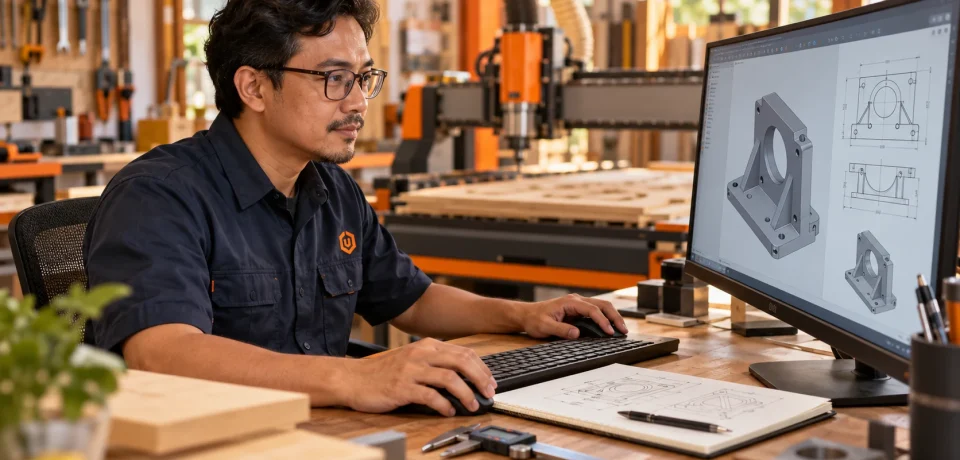
CAD untuk CNC adalah tahap membuat atau menyusun gambar digital yang akan menjadi dasar proses produksi. Di sinilah bentuk, ukuran, posisi lubang, radius, ketebalan, dan hubungan antarkomponen ditentukan sebelum desain masuk ke CAM dan diubah menjadi G-code.
CAD tidak menggerakkan mesin secara langsung. Hasil desain masih perlu diperiksa, diekspor dengan format yang tepat, lalu diberi toolpath di perangkat lunak CAM. Artikel ini menjelaskan dasar CAD dari sudut pandang pengguna CNC router, laser, dan mesin fabrikasi lain. Untuk mengikuti materi secara berurutan, kembali ke halaman induk Software & Workflow.
Apa itu CAD?
CAD merupakan singkatan dari Computer-Aided Design. Perangkat lunak CAD membantu pengguna membuat gambar teknik 2D, model 3D, assembly, serta dokumentasi ukuran secara digital. Dibandingkan gambar manual, CAD memudahkan revisi, penggandaan, pengukuran, dan penggunaan ulang desain.
Dalam alur CNC, CAD menjawab pertanyaan: benda apa yang ingin dibuat dan berapa ukurannya? CAM menjawab: bagaimana alat potong bergerak untuk membuat benda tersebut? Controller dan mesin kemudian menjalankan gerakan berdasarkan G-code.
Posisi CAD dalam alur kerja CNC
- Ide dan kebutuhan produk diterjemahkan menjadi sketsa.
- Sketsa dibuat sebagai gambar 2D atau model 3D di CAD.
- Geometri diperiksa, diberi ukuran, dan disiapkan untuk produksi.
- File dibuka atau diimpor ke CAM.
- CAM membuat toolpath berdasarkan tool, material, serta strategi pemotongan.
- Post processor menghasilkan G-code yang sesuai dengan controller.
- Operator memeriksa simulasi, menentukan titik nol, lalu menjalankan program.
Alur tersebut dapat berada dalam satu aplikasi terpadu atau memakai beberapa aplikasi. Yang penting adalah setiap perpindahan file tetap menjaga ukuran, satuan, arah koordinat, dan bentuk geometri.
CAD 2D dan CAD 3D
CAD 2D memakai garis, busur, lingkaran, polyline, spline, serta bentuk datar lain. Pendekatan ini cukup untuk banyak pekerjaan CNC router seperti panel, signage, pola potong, gasket, nesting, dan ukiran garis. Laser cutting juga sering dimulai dari geometri vektor 2D.
CAD 3D membentuk benda dengan volume. Pengguna dapat membuat extrude, revolve, hole, fillet, chamfer, pattern, dan operasi lain. Model 3D berguna untuk komponen mekanik, relief, cetakan, jig, fixture, serta pekerjaan yang memiliki beberapa tinggi atau permukaan.
Bedakan desain, drafting, dan modeling
Desain adalah proses menentukan fungsi, bentuk, material, sambungan, dan kebutuhan produk. Drafting merupakan pembuatan gambar teknik yang menjelaskan ukuran serta detail. Modeling adalah pembentukan geometri digital 2D atau 3D.
Seseorang dapat membuat model yang terlihat menarik tetapi belum siap diproduksi. Lubang mungkin terlalu dekat tepi, sudut bagian dalam tidak dapat dijangkau endmill, atau ketebalan tidak tersedia di pasaran. Karena itu, CAD untuk CNC harus mempertimbangkan proses manufaktur sejak awal.
Memilih satuan dan toleransi
Tentukan milimeter atau inci sebelum mulai. Hindari mengandalkan asumsi aplikasi saat ekspor dan impor. Kesalahan satuan dapat membuat desain 25,4 kali lebih besar atau lebih kecil.
Toleransi menunjukkan penyimpangan ukuran yang masih dapat diterima. Mesin, tool, material, penjepitan, suhu, dan metode pengukuran memengaruhi hasil. Jangan memberi toleransi sangat ketat pada semua bagian karena waktu produksi dan biaya dapat meningkat.
Untuk sambungan, buat kupon uji kecil. Sebagai contoh, buat beberapa slot dengan selisih 0,05 atau 0,1 mm, potong pada material yang sama, lalu pilih hasil yang sesuai. Nilai yang cocok untuk plywood belum tentu cocok untuk acrylic atau aluminium.
Contoh kupon uji sambungan
Kupon uji adalah potongan kecil yang berisi beberapa slot dengan celah berbeda. Potong pada material dan mesin yang sama dengan produksi, lalu pasangkan tab uji ke setiap slot. Tabel berikut menunjukkan contoh urutan celah dan cara membacanya. Hasil nyata bergantung pada material, tool, kekakuan mesin, dan kelembapan bahan.
Catat celah pemenang bersama jenis material, ketebalan, tool, dan tanggal. Nilai tersebut dapat dijadikan parameter di CAD sehingga setiap desain baru memakai kompensasi yang sudah terbukti.
Koordinat dan origin dalam desain
CAD menggunakan sistem koordinat untuk menentukan posisi. Pada gambar 2D, sumbu X dan Y membentuk bidang. Model 3D menambahkan sumbu Z. Arah dan titik origin yang konsisten memudahkan proses CAM serta penentuan work zero di mesin.
Letakkan model dekat origin dan pilih orientasi yang masuk akal. Hindari geometri yang berada sangat jauh dari titik nol karena dapat menimbulkan masalah tampilan, pembulatan, atau area kerja saat diimpor.
Untuk panel 2D, origin sering ditempatkan di sudut atau pusat. Untuk komponen 3D, origin dapat mengikuti permukaan referensi, sumbu putar, atau datum perakitan. Pilih cara yang mudah diulang pada CAM dan mesin.
Sketsa dan constraint
Sketsa parametrik memakai constraint untuk menjaga hubungan geometri. Horizontal, vertical, parallel, perpendicular, tangent, concentric, equal, dan coincident adalah contoh constraint yang umum.
Dimensi mengendalikan ukuran, sedangkan constraint mengendalikan hubungan. Jika sebuah sketsa masih dapat bergeser atau berubah tanpa disengaja, statusnya belum sepenuhnya terdefinisi. Sketsa yang terkunci dengan baik lebih aman ketika ukuran utama direvisi.
Jangan memberi constraint berlebihan. Over-constrained sketch terjadi ketika aturan saling bertentangan atau geometri dikunci berkali-kali. Bangun sketsa dari referensi utama, tambahkan hubungan penting, lalu masukkan ukuran secara bertahap.
Parametric modeling untuk revisi cepat
Model parametrik dibangun dari ukuran dan hubungan. Sebagai contoh, lebar panel, jarak lubang, serta diameter poros dapat dijadikan parameter. Ketika lebar berubah, fitur terkait mengikuti aturan yang telah dibuat.
Pendekatan ini berguna untuk produk dengan banyak varian. Anda dapat membuat satu desain dasar untuk ukuran 300, 400, dan 500 mm. Namun, parameter harus diberi nama jelas dan dependensi tidak boleh rapuh.
Uji model dengan mengubah nilai minimum dan maksimum yang realistis. Jika fillet gagal atau lubang keluar dari tepi, perbaiki logika desain sebelum file diteruskan ke produksi.
Design intent: pikirkan tujuan setiap fitur
Design intent adalah alasan di balik bentuk dan hubungan geometri. Lubang dapat dimaksudkan selalu berada di tengah, selalu berjarak 15 mm dari tepi, atau selalu sejajar dengan komponen lain. Ketiga tujuan tersebut menghasilkan constraint yang berbeda.
Model yang baik tidak hanya benar pada ukuran saat ini. Model tetap masuk akal ketika ukuran utama berubah. Beri nama sketch, feature, body, dan parameter agar orang lain dapat memahami logikanya.
Prinsip design for manufacturing pada CNC router
Endmill berbentuk silinder sehingga tidak dapat membuat sudut dalam yang benar-benar tajam. Radius bagian dalam minimal mengikuti radius tool. Untuk sambungan tab dan slot, gunakan dogbone atau bentuk relief lain jika sudut perlu menerima komponen bersudut siku.
Perhatikan diameter tool, panjang flute, kedalaman potong, jangkauan collet, dan ruang penjepitan. Lubang yang lebih kecil dari tool tidak dapat diprofilkan. Pocket yang terlalu dalam dapat menimbulkan defleksi atau benturan holder.
Sediakan area untuk tab penahan bila benda dipotong lepas dari lembaran. Jangan menempatkan detail penting terlalu dekat dengan sekrup, clamp, atau tepi material. Desain produk dan strategi penjepitan perlu direncanakan bersama.
Radius sudut dalam minimum berdasarkan diameter tool
Radius sudut dalam tidak boleh lebih kecil dari radius tool. Tabel berikut menunjukkan batas dasarnya. Dalam praktik, sisakan sedikit margin agar tool tidak memaksa masuk ke sudut.
Jika komponen persegi harus masuk ke slot bersudut siku, tambahkan dogbone atau T-bone pada sudut. Lebar slot juga tidak boleh lebih kecil dari diameter tool; berikan sedikit kelonggaran agar lintasan tidak memaksa tool berada pada batas geometri.
Prinsip desain untuk laser cutting
Laser bekerja pada jalur vektor dan memiliki lebar potong yang disebut kerf. Sambungan press-fit perlu mengompensasi kerf dan karakter material. Acrylic, plywood, karton, dan logam tipis menunjukkan hasil yang berbeda.
Hapus garis ganda karena mesin dapat menembak jalur yang sama dua kali. Pastikan kontur tertutup untuk proses yang memerlukannya. Pisahkan layer atau warna berdasarkan operasi potong, engrave, dan marking sesuai alur perangkat lunak laser.
Untuk teks kecil, periksa ketebalan stroke dan bagian yang terlepas. Font stencil membantu menjaga bagian tengah huruf seperti A, B, O, dan P tetap terhubung ketika bentuk dipotong.
Layer dan penamaan objek
Layer membantu memisahkan geometri berdasarkan fungsi. Gunakan nama seperti CUT-OUTSIDE, CUT-INSIDE, POCKET-6MM, ENGRAVE, DRILL, CONSTRUCTION, dan DIMENSION. Hindari nama Layer 1, Copy, atau Final Final yang tidak memberi konteks.
Warna dapat membantu membaca desain, tetapi jangan menjadikan warna satu-satunya sumber informasi. Nama layer, catatan, dan struktur file lebih mudah dipahami saat file dibuka pada aplikasi lain.
Kontur terbuka, tertutup, dan garis ganda
CAM membutuhkan geometri yang bersih. Profil luar biasanya memerlukan kontur tertutup. Celah kecil dapat membuat area pocket tidak dikenali. Garis yang bertumpuk dapat menghasilkan lintasan ganda atau pemilihan rantai yang membingungkan.
Gunakan fitur join, trim, extend, close contour, dan pemeriksaan duplicate. Perbesar tampilan pada sudut atau titik pertemuan. Periksa juga spline dengan terlalu banyak node karena hasil toolpath dapat bergerigi atau berat diproses.
Memilih format file
Gunakan format native untuk menyimpan sumber yang dapat diedit. Ekspor format pertukaran sebagai salinan untuk CAM. Simpan juga versi PDF atau gambar teknik ketika ukuran penting perlu diverifikasi oleh operator.
DXF yang aman untuk CAM
Sebelum mengekspor DXF, pindahkan geometri produksi ke layer yang jelas, hapus dimensi jika tidak diperlukan, ubah objek khusus menjadi geometri yang didukung, lalu pastikan satuan benar. Beberapa aplikasi menyimpan spline atau block dengan cara yang tidak dibaca sama oleh CAM.
Setelah ekspor, buka kembali DXF pada aplikasi lain atau impor ke CAM. Ukur satu dimensi referensi, hitung kontur, dan periksa apakah lingkaran tetap lingkaran. Langkah sederhana ini menangkap banyak masalah sebelum toolpath dibuat.
STEP atau STL untuk model 3D?
STEP menyimpan model sebagai geometri solid atau surface matematis. Format ini cocok untuk pertukaran komponen mekanik dan biasanya mempertahankan lingkaran serta permukaan dengan baik.
STL mengubah permukaan menjadi kumpulan segitiga. Resolusi rendah membuat lingkaran terlihat bersegi, sedangkan resolusi sangat tinggi menghasilkan file besar. STL juga sering tidak membawa satuan secara eksplisit. Untuk CAM berbasis solid, utamakan STEP jika kedua aplikasi mendukungnya.
Referensi eksternal dan file yang hilang
Assembly dapat memakai komponen yang disimpan pada file terpisah. Jika file dipindahkan, hubungan dapat putus. Gunakan struktur folder yang konsisten dan fungsi pack-and-go atau archive bila tersedia.
Untuk proyek produksi, simpan semua file sumber, komponen referensi, font, gambar, dan catatan dalam satu paket versi. Jangan hanya mengirim screenshot atau hasil ekspor tanpa sumber desain.
Versi file dan revisi
Gunakan nama versi yang mudah dilacak, misalnya panel-controller-v03-2026-10-07. Catat perubahan seperti diameter lubang, ketebalan material, atau posisi konektor. Hindari menimpa file yang sudah dipakai produksi tanpa riwayat.
Tandai status desain: konsep, review, disetujui, atau produksi. Jika satu file direvisi, pastikan CAM dan G-code lama tidak tertukar dengan versi baru. Nomor revisi sebaiknya muncul pada gambar kerja dan dokumen produksi.
Komputer dan perangkat input
Kebutuhan komputer tergantung kompleksitas model. Gambar 2D sederhana dapat dibuat pada perangkat ringan. Assembly besar, model surface, simulasi, dan rendering membutuhkan memori serta grafis yang lebih baik.
Monitor yang cukup luas, mouse dengan roda, dan keyboard shortcut meningkatkan kenyamanan. Namun, alur file yang rapi lebih penting daripada perangkat mahal. Simpan cadangan secara rutin dan uji kemampuan membuka file tanpa koneksi bila workshop memiliki internet yang tidak stabil.
Cara memilih perangkat lunak CAD
Pilih berdasarkan jenis pekerjaan, format file, kemampuan komputer, kolaborasi, lisensi, serta integrasi CAM. Jangan hanya mengikuti aplikasi yang paling populer. Perangkat lunak yang mudah dipelajari tetapi gagal mengekspor geometri bersih akan menghambat produksi.
Periksa hal berikut:
- dukungan gambar 2D, model 3D, atau keduanya;
- kemampuan constraint dan parameter;
- format impor serta ekspor yang dibutuhkan;
- integrasi CAM dan post processor;
- cara kerja offline, cloud, serta pencadangan;
- ketersediaan dokumentasi dan komunitas;
- ketentuan lisensi untuk penggunaan pribadi atau komersial.
Ketentuan produk dan lisensi dapat berubah. Baca halaman resmi sebelum memilih paket atau menggunakannya untuk usaha.
Contoh alur: panel pelat dengan lubang konektor
Bayangkan Anda membuat panel pelat 3 mm untuk menutup kotak elektronik. Panel membutuhkan empat lubang pemasangan, satu bukaan persegi panjang untuk konektor, dan sudut luar yang membulat.
- Tentukan satuan milimeter dan ukur ketebalan material nyata dengan jangka sorong.
- Gambar kontur luar dari origin, lalu beri dimensi total dan radius sudut.
- Tempatkan lubang pemasangan terhadap tepi memakai dimensi, bukan perkiraan visual.
- Gambar bukaan konektor berdasarkan ukuran terukur komponen, tambahkan celah yang sudah diuji.
- Pastikan radius sudut dalam bukaan tidak lebih kecil dari radius tool.
- Pisahkan layer untuk potong luar, potong dalam, dan lubang.
- Ekspor DXF, buka kembali, lalu ukur satu dimensi referensi.
- Impor ke CAM dan pastikan semua kontur dapat dipilih sebagai rantai tertutup.
Urutan ini menangkap sebagian besar kesalahan sebelum toolpath dibuat. Simpan file sumber, DXF, dan catatan ukuran dalam folder revisi yang sama.
Latihan CAD untuk pemula
- Buat pelat persegi panjang 100 x 60 mm.
- Tambahkan empat lubang yang berjarak sama dari tepi.
- Beri radius pada sudut luar.
- Buat slot di tengah dengan ukuran tertentu.
- Ubah lebar pelat dan pastikan lubang mengikuti aturan.
- Ekspor sebagai DXF, lalu buka kembali.
- Ukur dimensi referensi pada file hasil ekspor.
- Impor ke CAM dan periksa apakah seluruh kontur dapat dipilih.
Latihan ini mengajarkan satuan, origin, constraint, pattern, fillet, slot, ekspor, dan pemeriksaan geometri. Setelah berhasil, lanjutkan ke model kotak sambungan atau panel controller sederhana.
Kesalahan CAD yang sering terjadi
- memulai tanpa menentukan satuan;
- membuat model jauh dari origin;
- mengandalkan tampilan tanpa memberi dimensi;
- membiarkan sketsa bergerak bebas;
- membuat sudut dalam yang tidak dapat dicapai tool;
- mengabaikan kerf, toleransi, serta ketebalan material nyata;
- mengekspor DXF tanpa memeriksa garis ganda dan kontur terbuka;
- mengirim STL resolusi rendah untuk permukaan melengkung;
- menamai file dengan kata final tanpa nomor revisi;
- mengubah desain tetapi menjalankan G-code versi lama.
Gejala di CAM dan penyebabnya di CAD
Banyak masalah yang tampak di CAM sebenarnya berasal dari file desain. Tabel berikut membantu menelusuri sumbernya.
Checklist sebelum file masuk ke CAM
- Satuan dan skala sudah benar.
- Origin serta orientasi model sudah jelas.
- Ukuran utama sesuai gambar kerja.
- Toleransi dan kompensasi sambungan telah diuji.
- Sudut dalam, lubang, dan kedalaman dapat dibuat oleh tool.
- Kontur tertutup serta tidak memiliki duplikat.
- Layer dan nama objek menjelaskan fungsi.
- Format ekspor sesuai kemampuan CAM.
- File hasil ekspor telah dibuka dan diukur ulang.
- Nomor revisi cocok dengan dokumen produksi.
Dari CAD menuju CAM
Setelah geometri bersih, tahap berikutnya adalah menentukan stock, titik nol, tool, feed rate, spindle speed, depth of cut, stepover, lead-in, ramp, tab, serta urutan operasi. Semua keputusan tersebut berada di CAM.
Baca panduan membuat toolpath di software CAM dan dasar G-code untuk operator CNC. Untuk gambaran menyeluruh, gunakan artikel alur desain hingga G-code pada CNC router.
Pertanyaan yang sering muncul tentang CAD untuk CNC
Lebih baik memakai DXF atau SVG?
DXF umum dipakai untuk geometri 2D yang masuk ke CAM, sedangkan SVG lazim untuk vektor dan alur laser. Apa pun formatnya, periksa satuan dan skala setelah impor.
Apakah pekerjaan CNC router selalu membutuhkan model 3D?
Tidak. Banyak pekerjaan seperti panel, signage, dan pemotongan kontur cukup dengan gambar 2D yang bersih. Model 3D lebih berguna untuk komponen mekanik, relief, dan fixture.
Bagaimana mencegah ukuran hasil salah?
Tetapkan satuan sejak awal, beri dimensi pada ukuran penting, lalu buka kembali file ekspor dan ukur satu dimensi referensi sebelum membuat toolpath.
Perlukah toleransi ketat di semua bagian?
Tidak. Toleransi ketat menambah waktu dan biaya. Terapkan hanya pada fitur yang memang memengaruhi fungsi, misalnya sambungan dan lubang pemasangan.
Penutup
CAD untuk CNC yang baik menghasilkan geometri yang terukur, dapat direvisi, dan mudah diterjemahkan ke proses produksi. Mulailah dari satuan, origin, constraint, toleransi, kemampuan tool, serta format ekspor. Periksa kembali file di luar aplikasi sumber sebelum membuat toolpath.
Fokuslah pada desain sederhana yang benar dan dapat diproduksi. Setelah mampu membuat file 2D yang bersih, lanjutkan ke parameter, assembly, serta model 3D. Untuk memilih materi berikutnya, kembali ke halaman induk Software & Workflow Urban Creator.